

 Visualizza tariffe
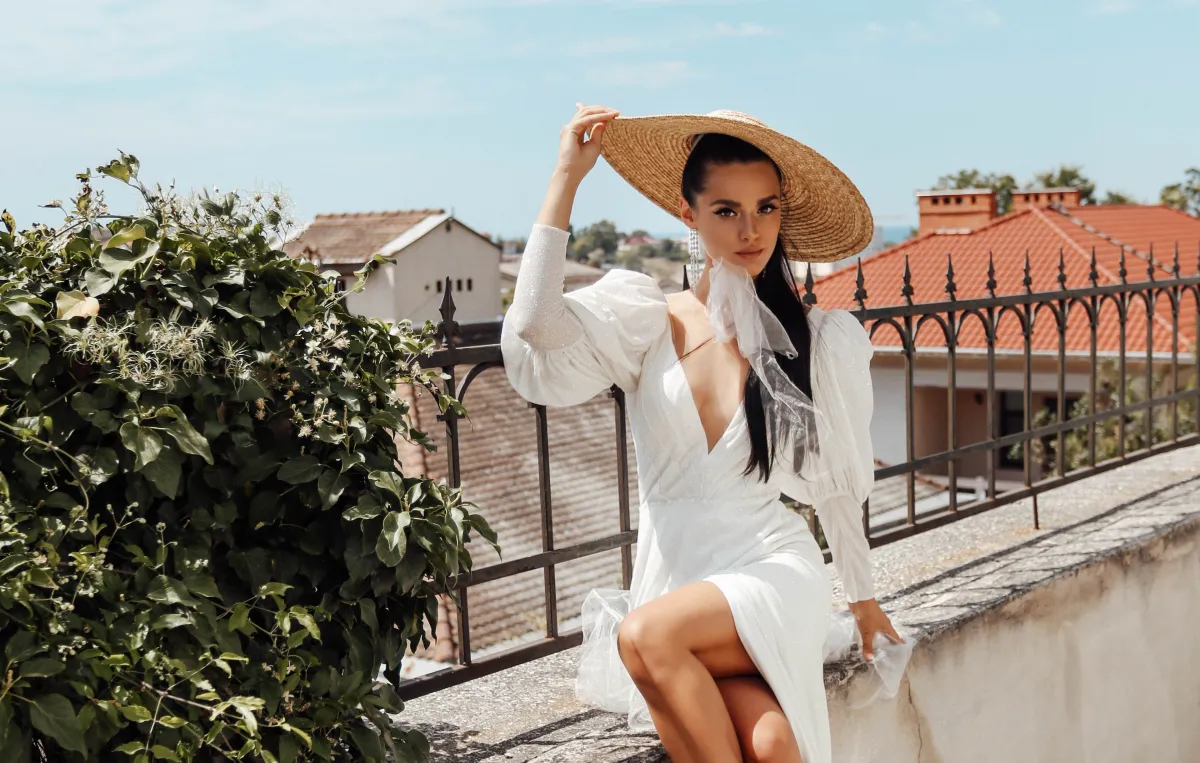
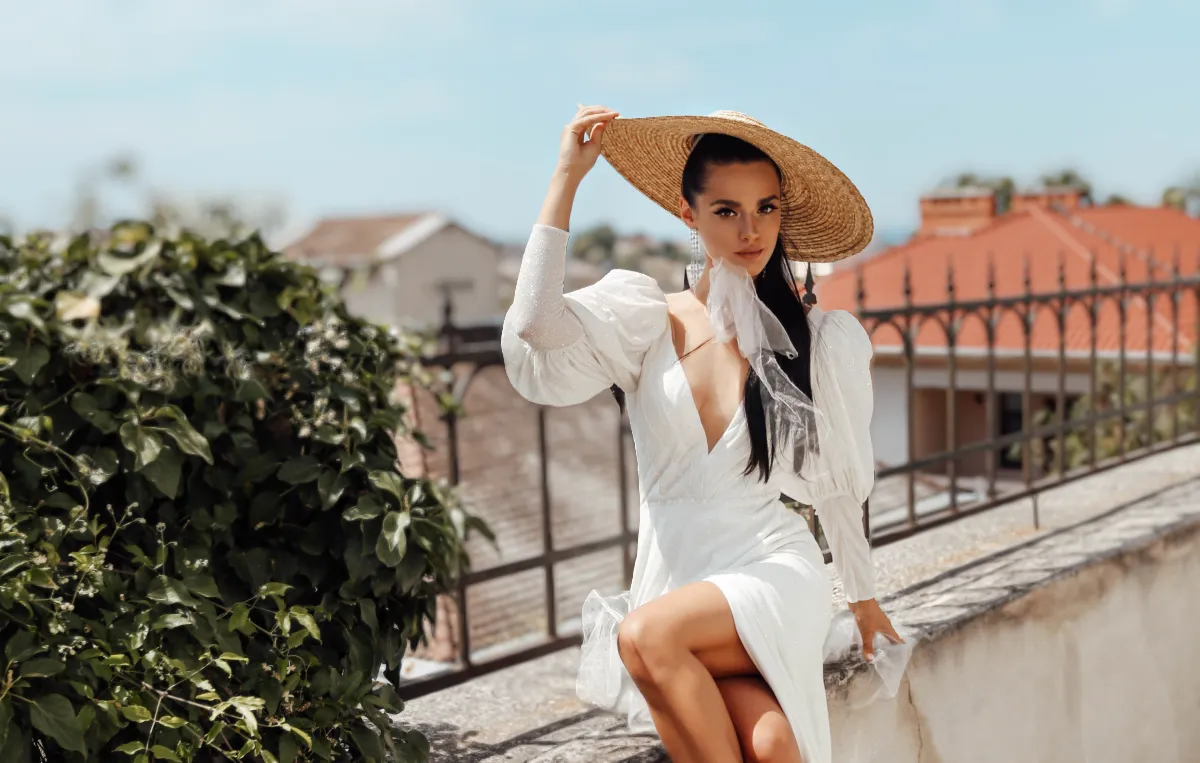
Affascinante Effetto Bokeh Per Ritratti
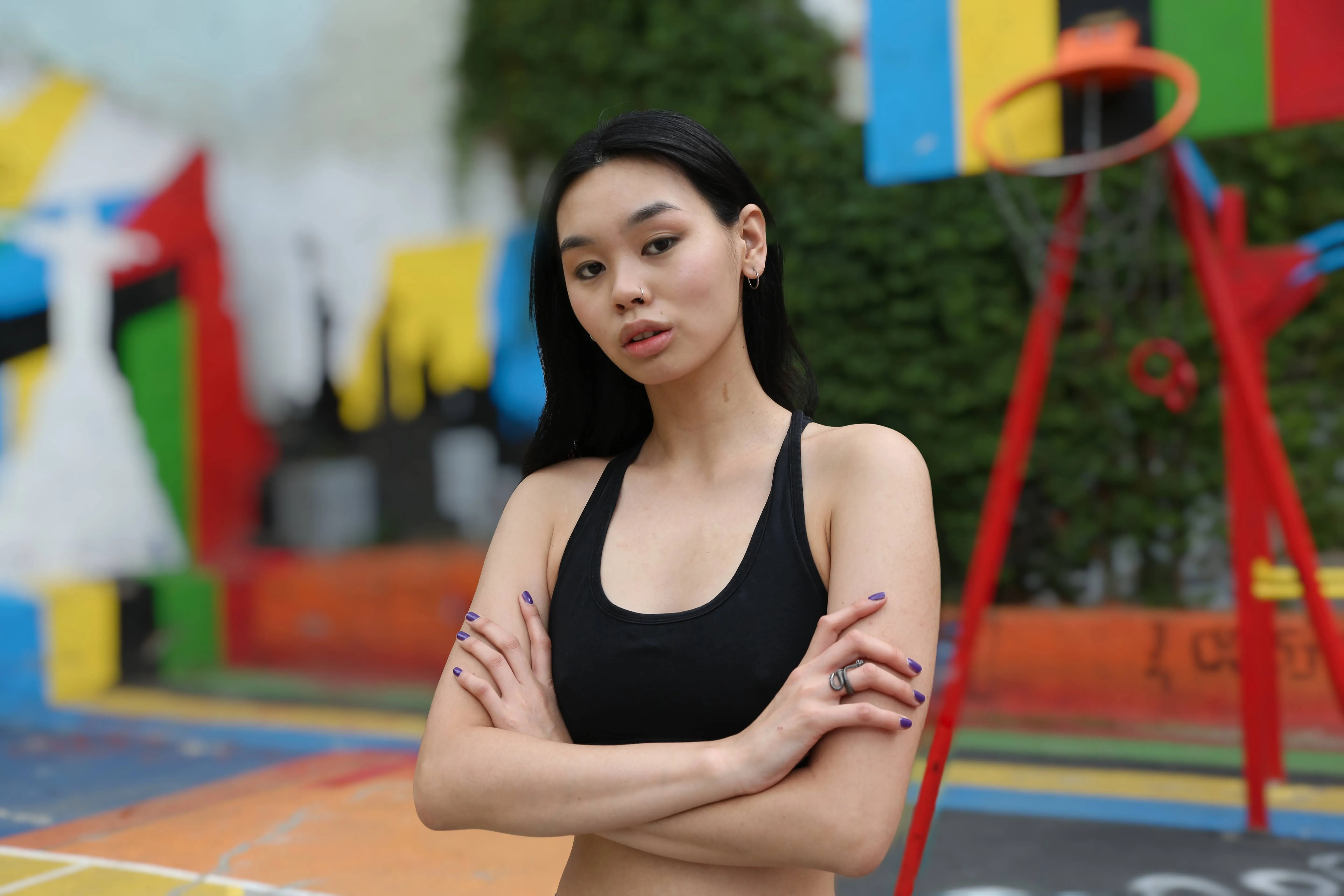
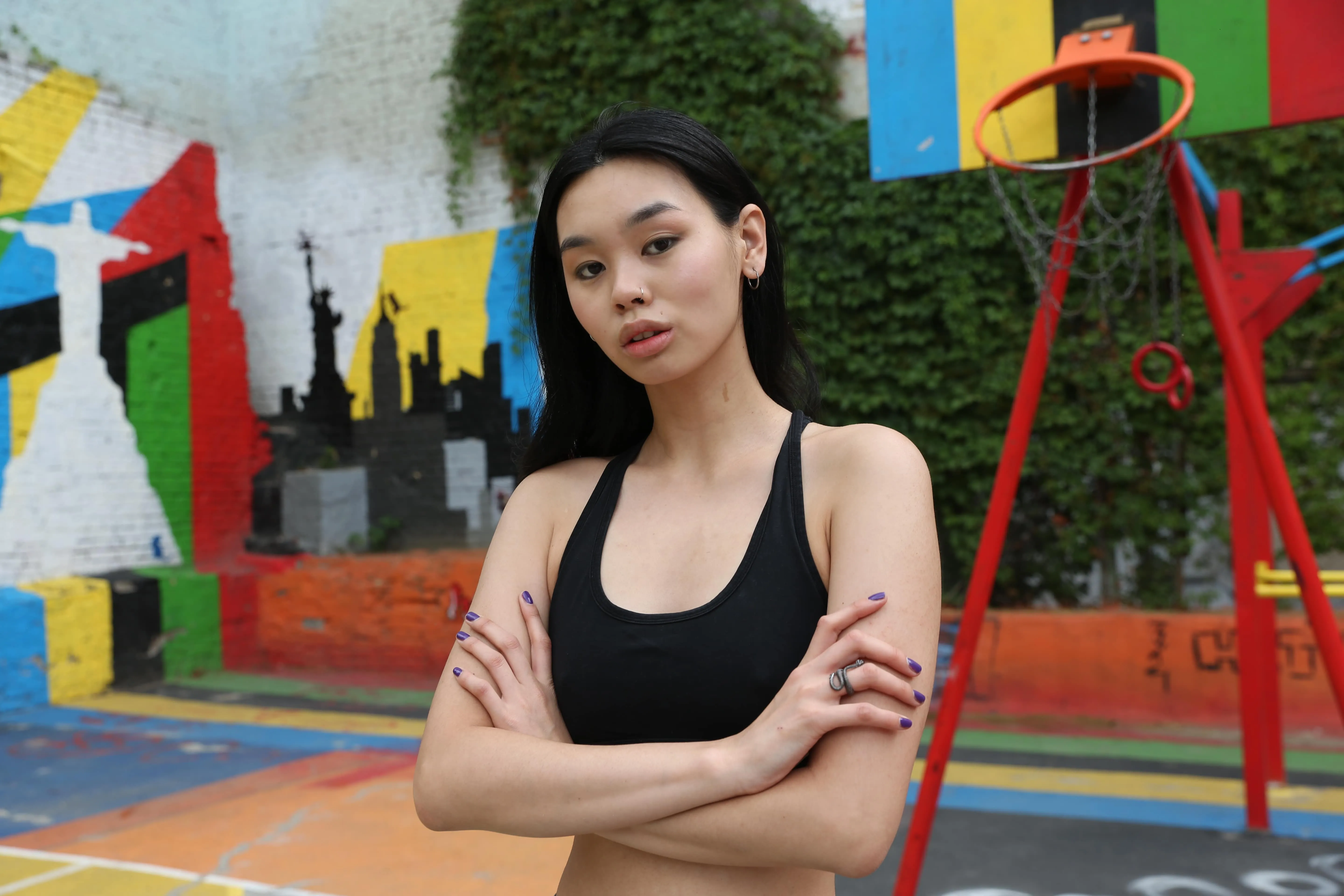
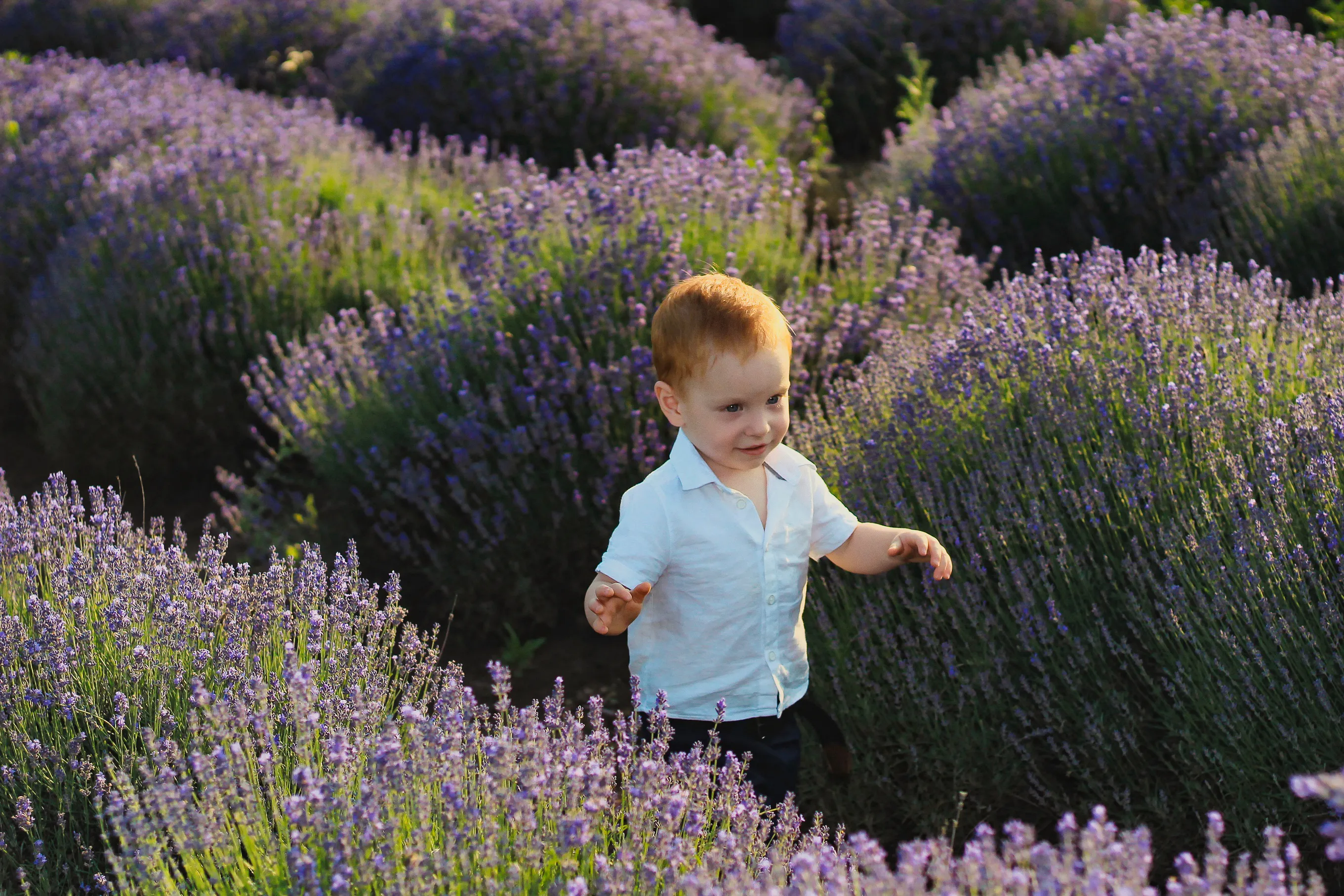
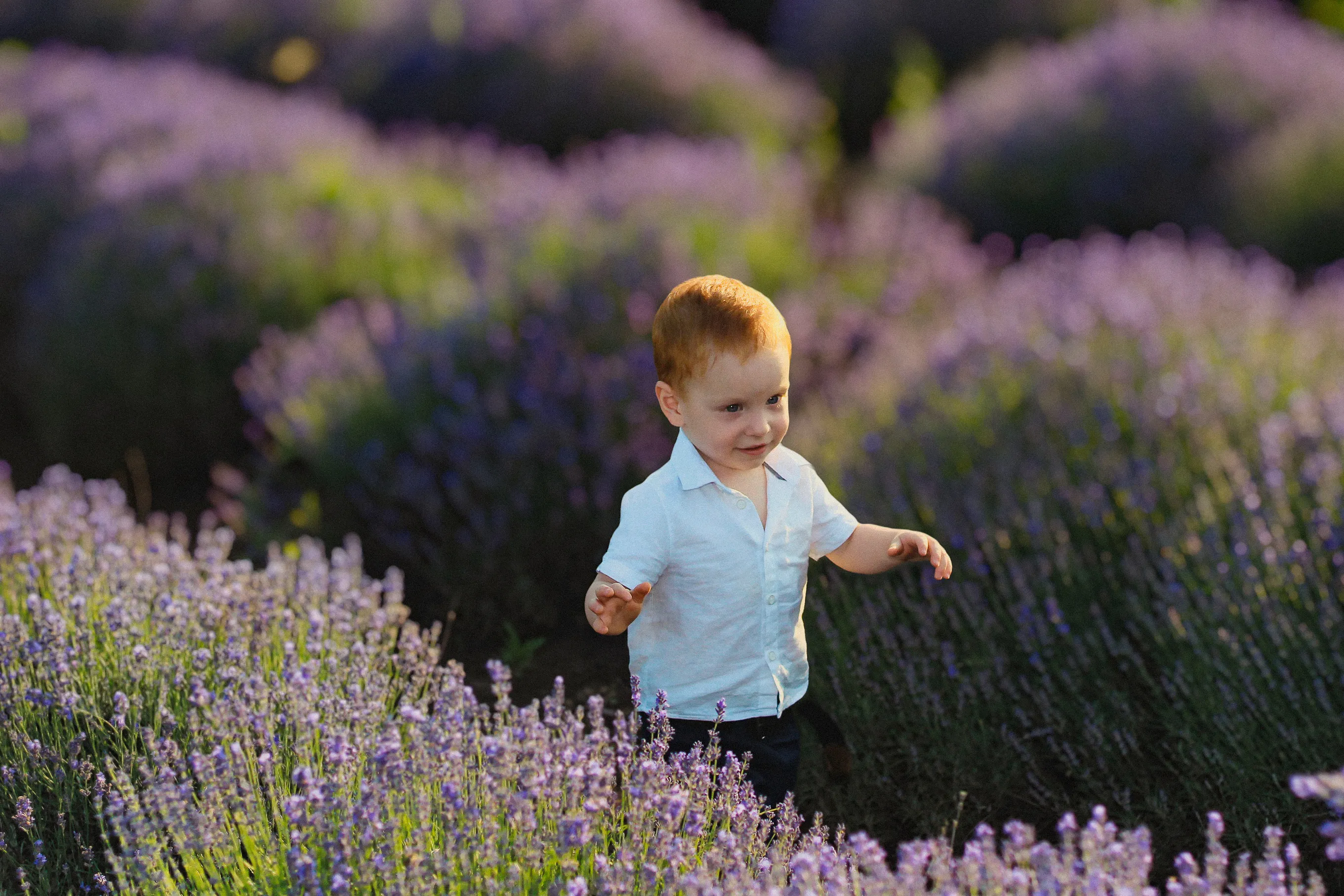
Quando scatti le foto, mettere fuori fuoco l'area dietro il soggetto consente spesso di ottenere un effetto gradevole. La parola giapponese bokeh viene utilizzata per descrivere la natura estetica della sfocatura prodotta in queste aree fuori fuoco. In genere, per ottenere un effetto bokeh nei ritratti serve un obiettivo di alta qualità e un'apertura grandangolare, tipo ƒ2.0
Visualizza tariffeCome Migliorare L'Aspetto Di Una Persona Con Ritratto Bokeh AI
Funziona su qualsiasi ritratto, indipendentemente dall'obiettivo utilizzato o dalle condizioni di luce.
Perché Ritratto Bokeh È La Funzionalità Definitiva Di Miglioramento Dei Ritratti?
Prova ora un effetto bokeh sfocato sulle tue foto!
Sfondo Bokeh AI: L'Arte Della Sfocatura Perfetta
Quindi, spostando lo slider Quantità, puoi regolare la quantità della sfocatura sullo sfondo, creando un ritratto perfetto in pochi secondi.


Aggiungi Il Bokeh A Una Foto Per Creare Ritratti Emozionanti
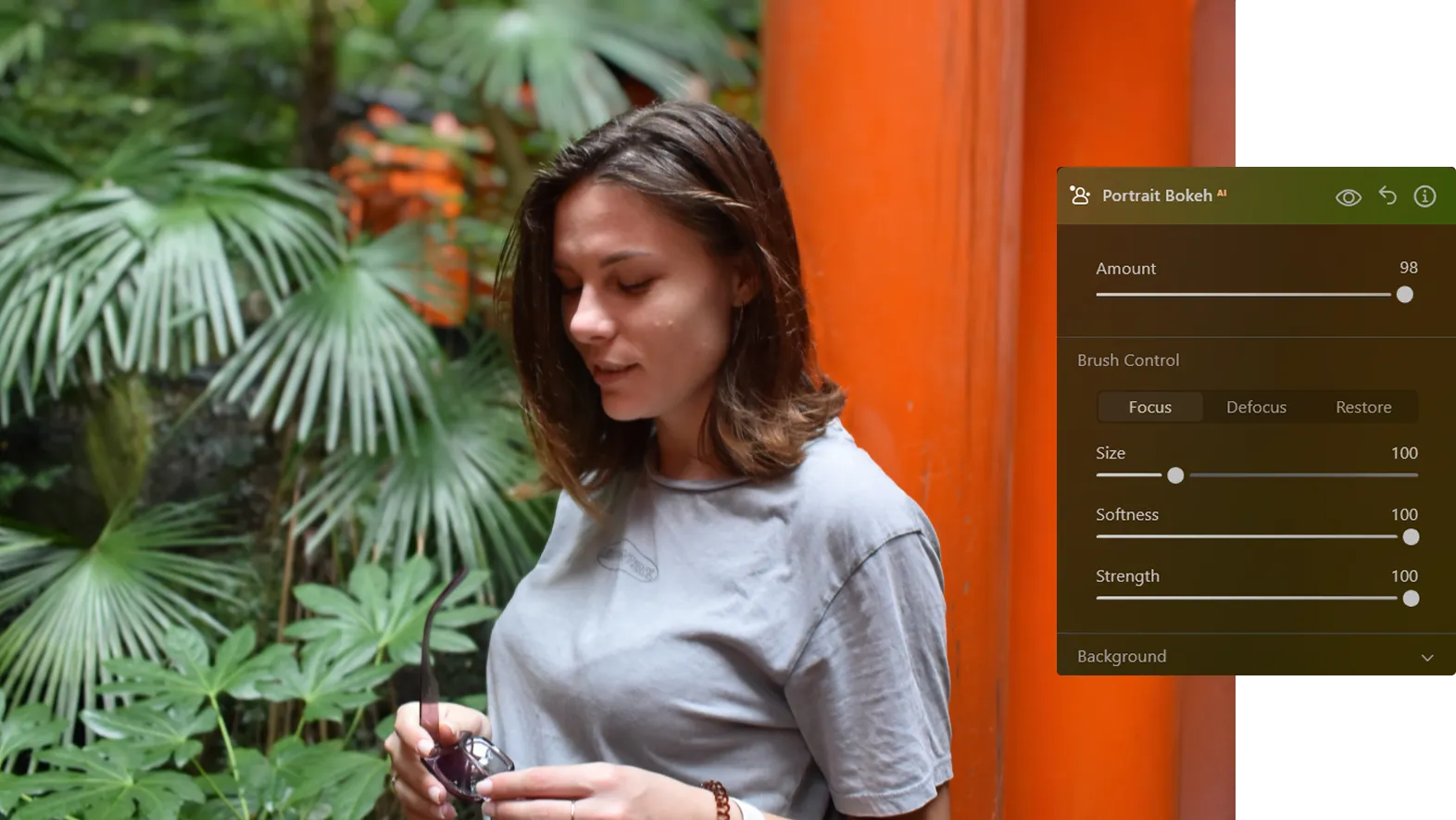
Nella maggior parte dei casi, la maschera iniziale creata dallo slider Quantità di Sfondo bokeh AI è già pronta all'uso. Se vuoi rifinire la maschera iniziale, utilizza questi controlli. Questo può essere utile per rifinire maschere complesse, per esempio, aggiungendo un oggetto tra le mani del soggetto del tuo ritratto. Questi pennelli servono a rifinire la maschera:
• Sfoca. Si utilizza per identificare le aree come sfondo e rimuovere la messa a fuoco in quest'area.
• Ripristina. L'utilizzo di questo pennello ripristina la maschera originale generata automaticamente nelle aree in cui è stata applicata una pennellata. Risulta molto utile se vuoi riportare un'area alla selezione predefinita che era stata creata in origine.
Esplora Altre Funzionalità

.webp)
.webp)




Applicazione e plugin
Per macOS e Windows
- Editor con AI ad alte prestazioni
Assistenza tecnica
Garanzia di 30 giorni soddisfatti o rimborsati
Join our communities

Domande frequenti
How to use the bokeh filter with Luminar?
Come posso regolare l'intensità dell'effetto bokeh AI per lo sfondo?
- Luminosità. Controlla l'esposizione generale dello sfondo. Puoi schiarire o scurire lo sfondo per sfalsare ulteriormente il tuo soggetto.
Come faccio a personalizzare la forma dei punti luce bokeh?
- Bagliore dei punti luce. Regola la luminosità delle aree più luminose dello sfondo aggiungendo un morbido bagliore.
- Calore. Rifinisci la temperatura del colore dello sfondo regolando la quantità. Un valore negativo raffredderà l'immagine aggiungendo un tono blu, mentre un valore positivo la riscalderà aggiungendo un tono oro.
- Correzione della profondità.Controlla dove ha inizio l'area di perdita di messa a fuoco di una foto. Muovendo lo slider verso sinistra avvicini l'area alla fotocamera, mentre verso destra la allontani. Di conseguenza, l'effetto bokeh apparirà più intenso o più debole.
- Correzione dei bordi. Si utilizza per espandere o contrarre i bordi della maschera; utile per regolare i piccoli dettagli di una maschera, come i capelli.
