

 Pläne ansehen
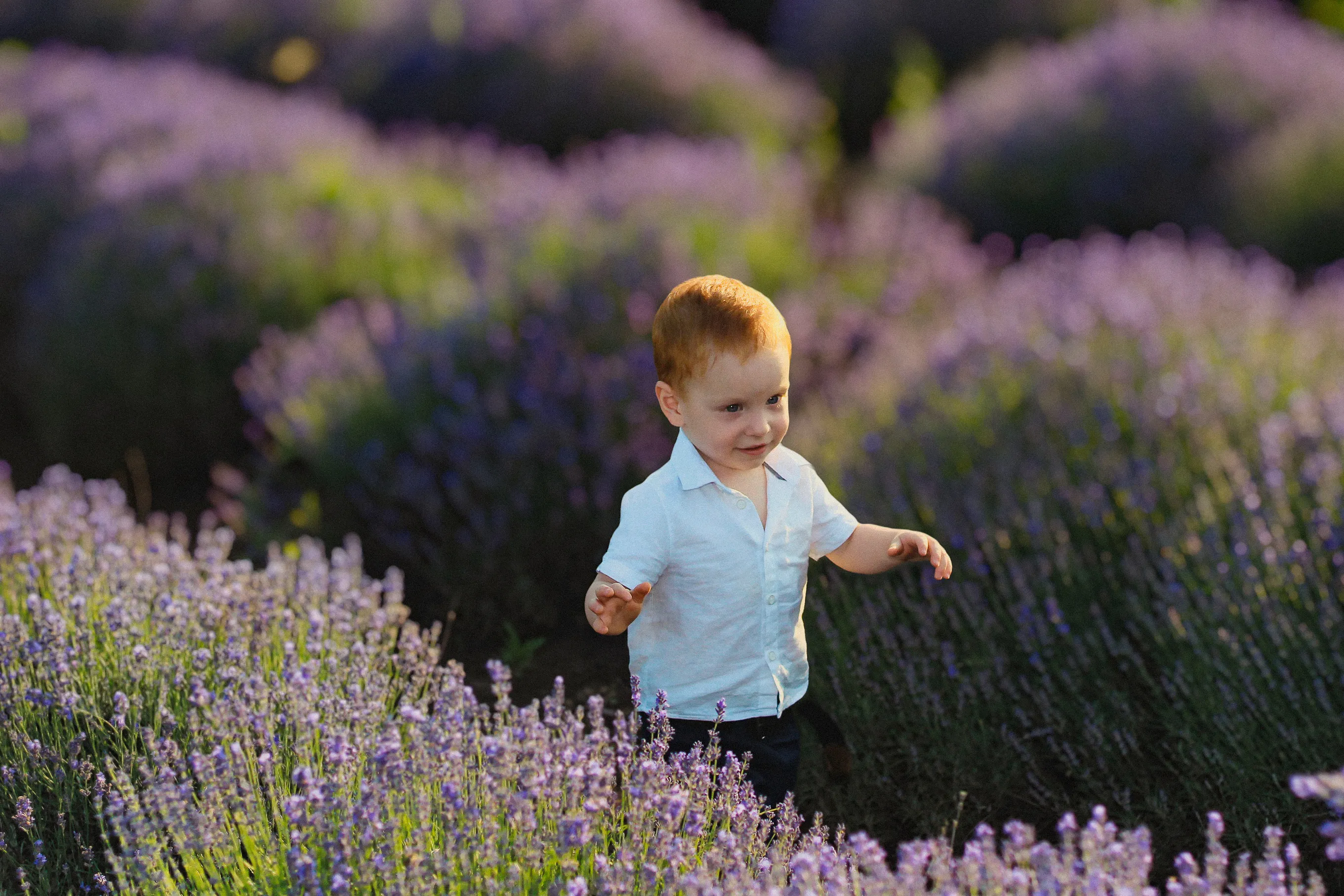
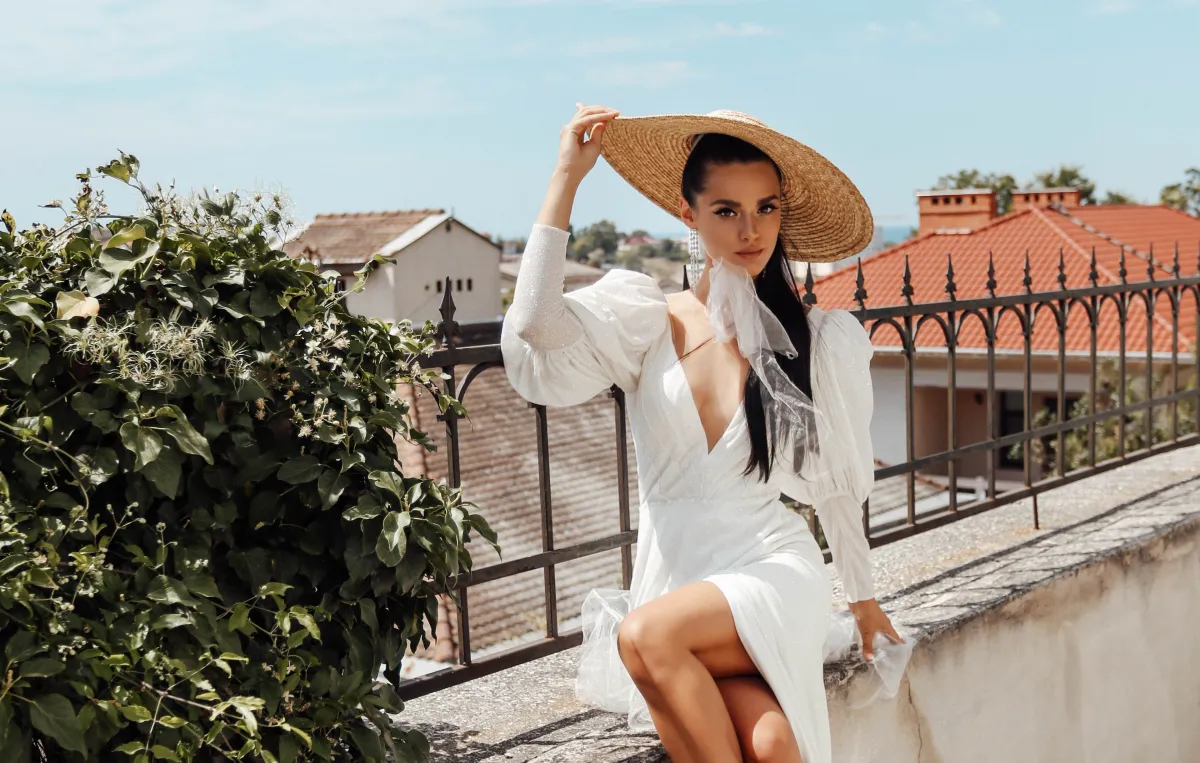
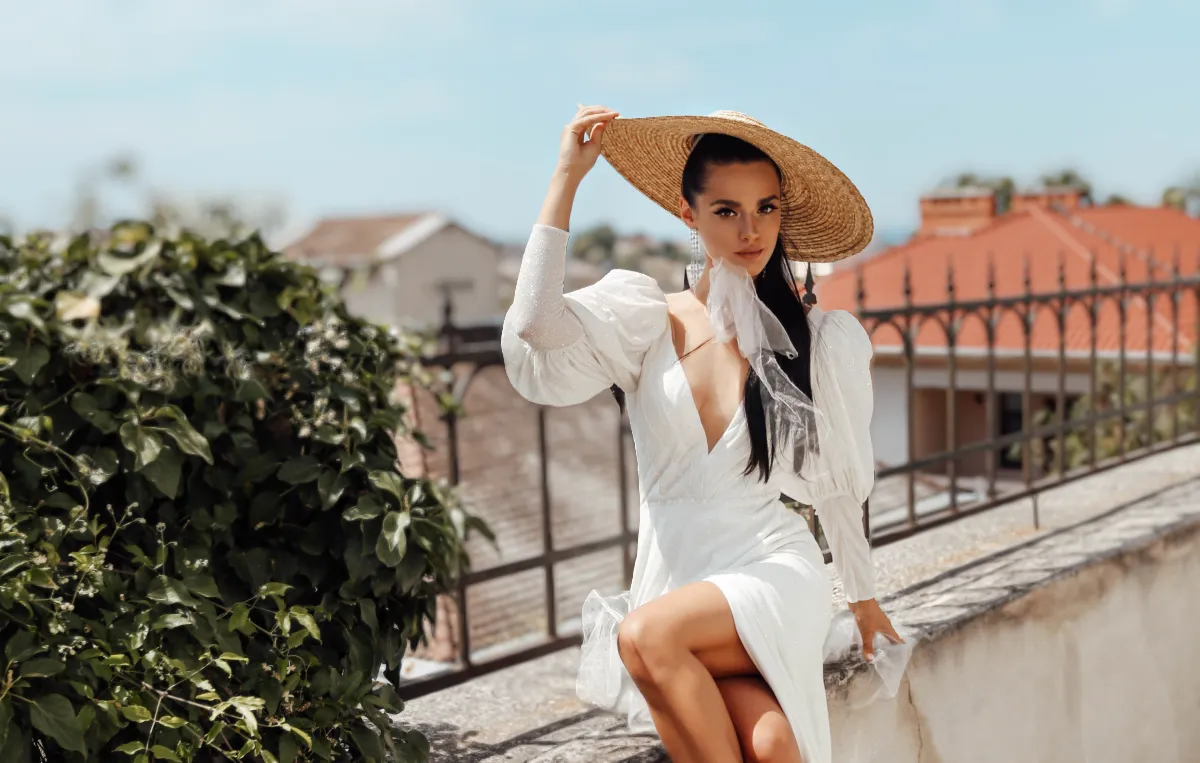
Faszinierender Porträt-Bokeh-Effekt
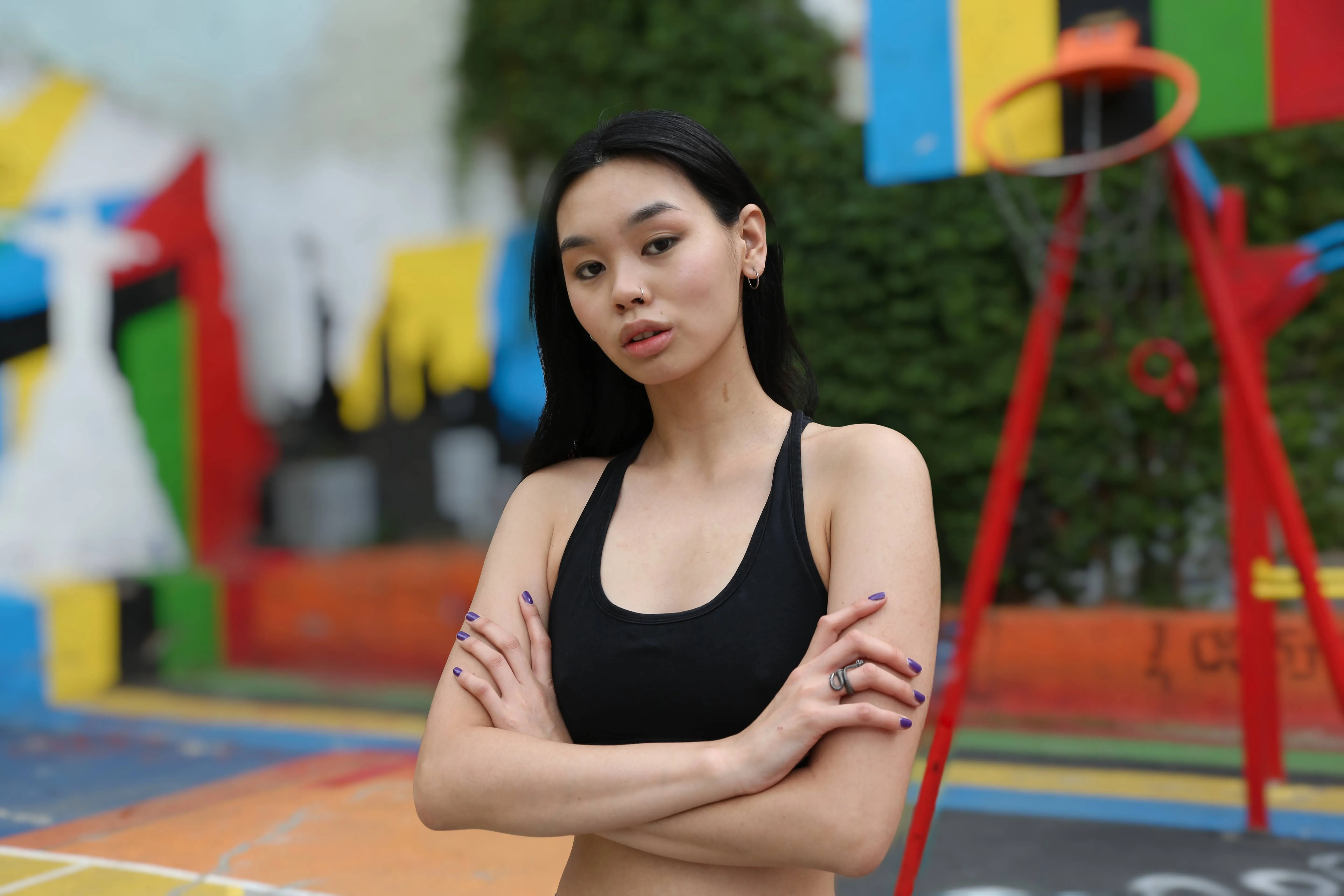
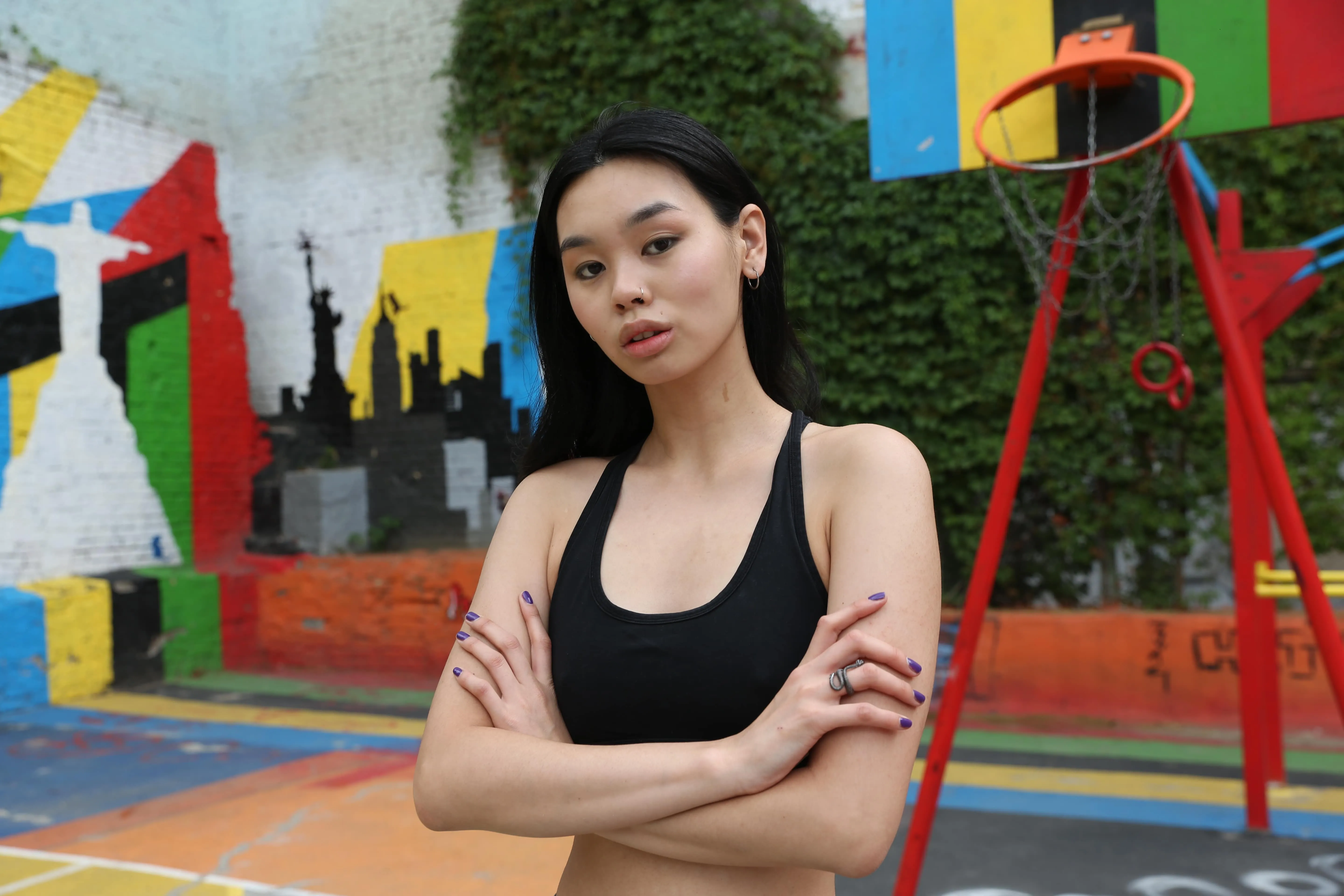
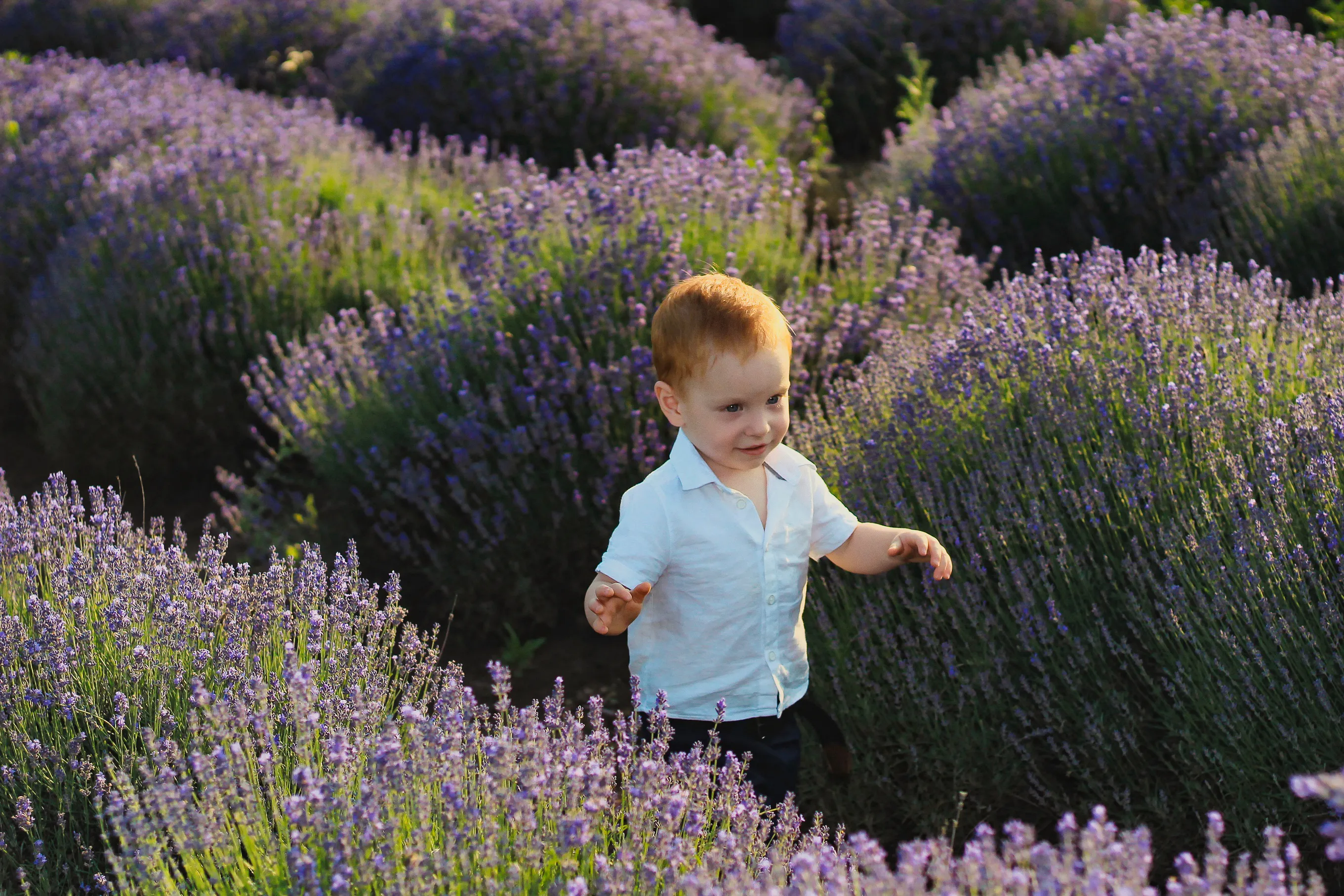
Bei der Aufnahme von Fotos ist es oft wünschenswert, den Bereich hinter dem Motiv unscharf zu stellen. Das japanische Wort Bokeh beschreibt die ästhetische Natur der Unschärfe, die in diesen unscharfen Bereichen entsteht. Um den Bokeh-Effekt bei Porträts zu erzielen, benötigt man traditionell ein hochwertiges Objektiv und muss mit einer weit geöffneten Blende wie ƒ2.0 fotografieren.
Pläne ansehenWie kann man das Aussehen einer Person mit Porträt mit Bokeh AI aufwerten?
Es funktioniert mit jedem Porträtbild - unabhängig vom verwendeten Objektiv oder den Lichtverhältnissen.
Warum ist Porträt-Bokeh die ultimative Funktion zur Porträtverbesserung?
Probiere jetzt den Bokeh-Effekt mit deinen Fotos aus!
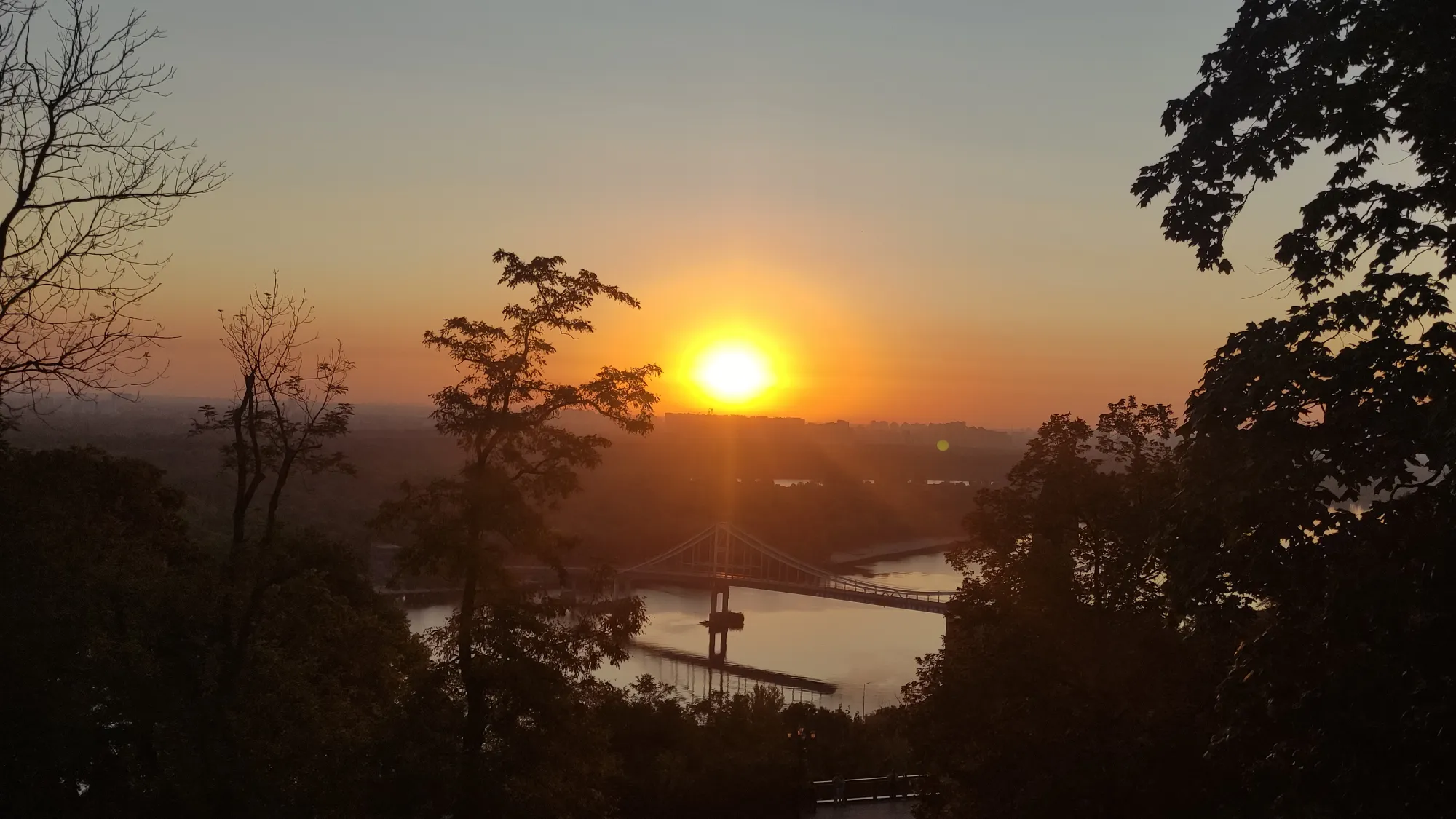
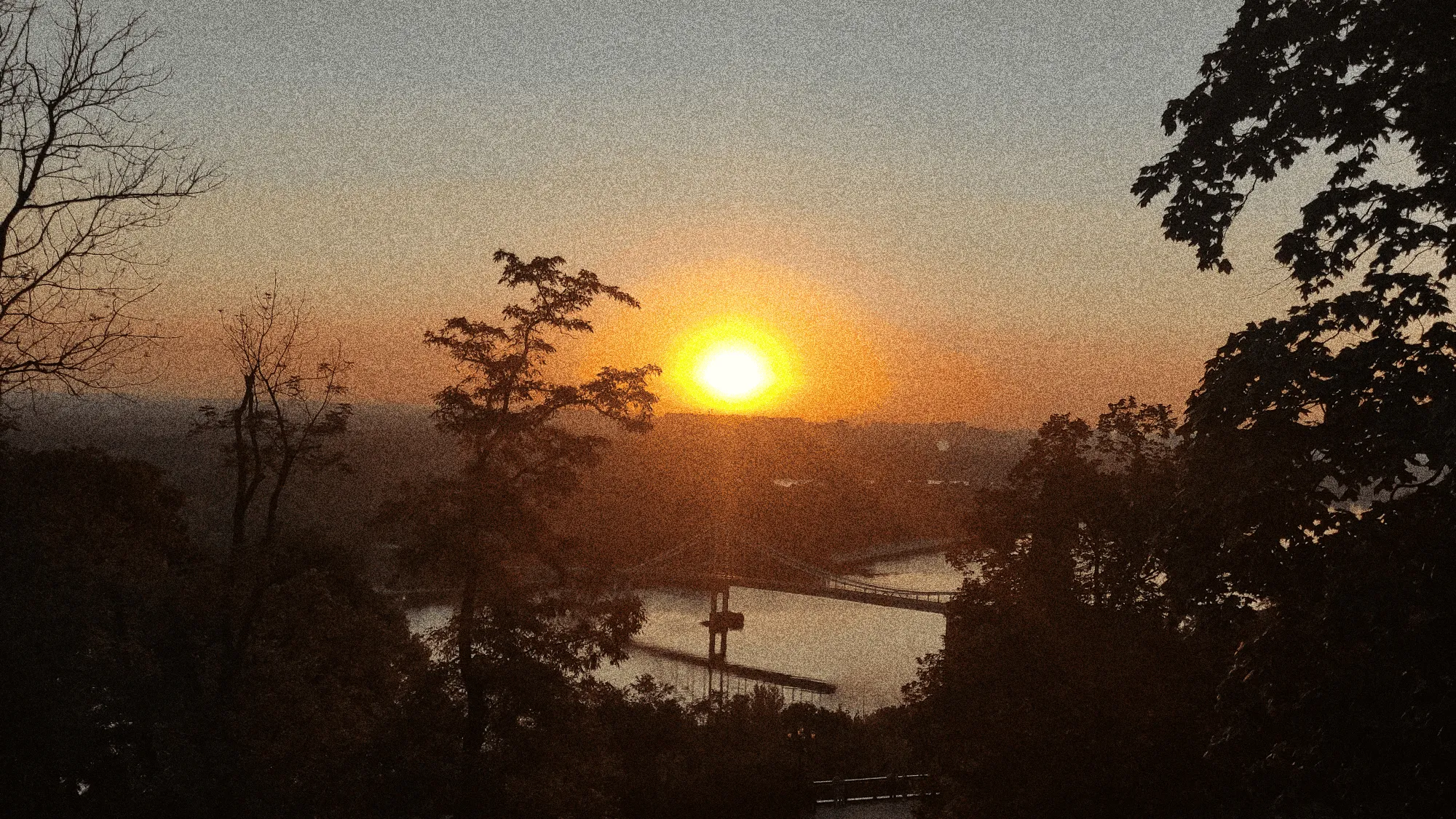
AI Bokeh-Hintergrund: die Kunst der Unschärfe in Perfektion
Mit dem Schieberegler für die Menge der Unschärfe kannst du dann den Grad der Unschärfe im Hintergrund anpassen und so in Sekundenschnelle ein perfektes Porträt erstellen.

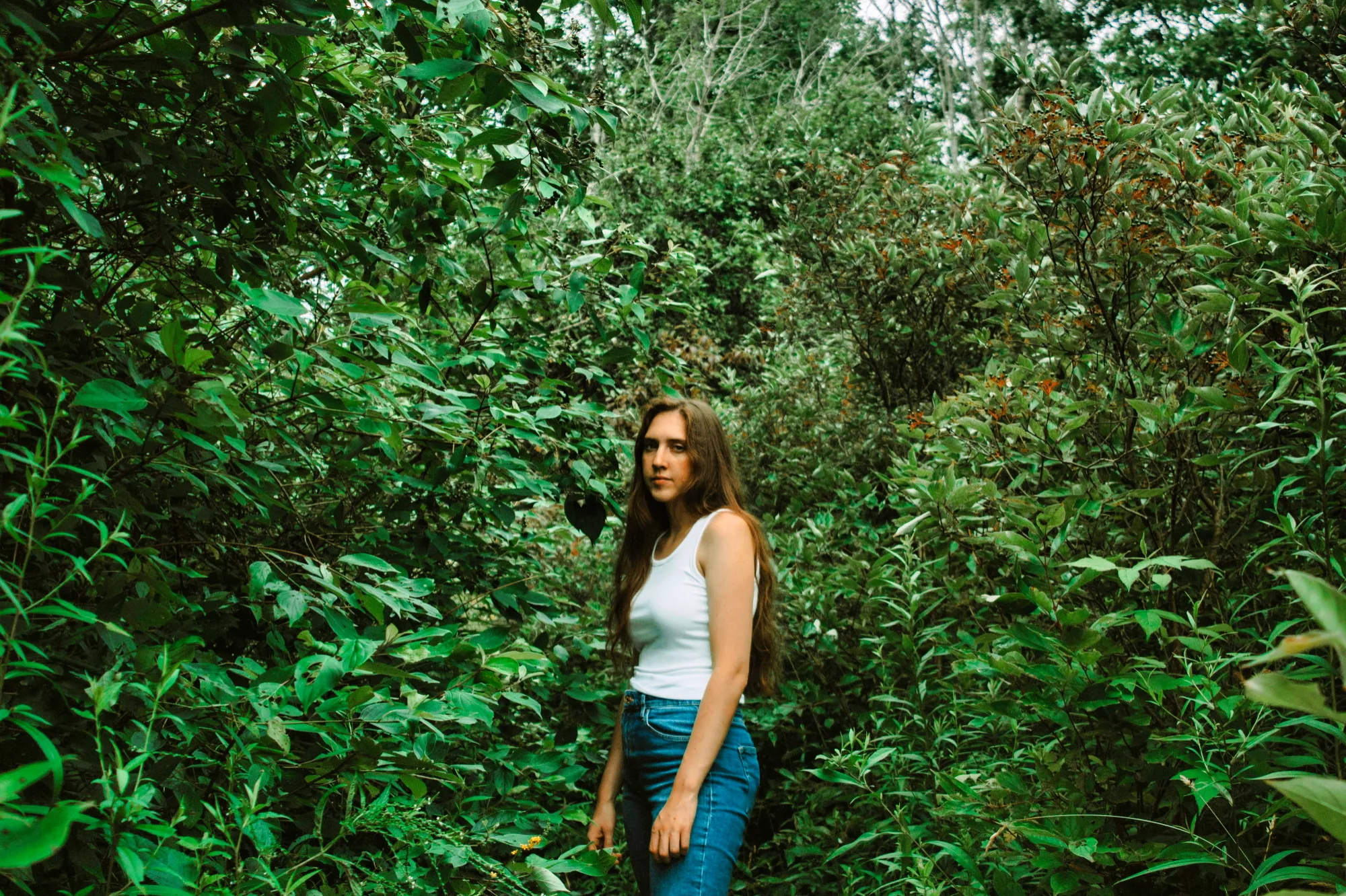

Bokeh zu einem Foto hinzufügen, um emotional ansprechende Porträts zu erstellen
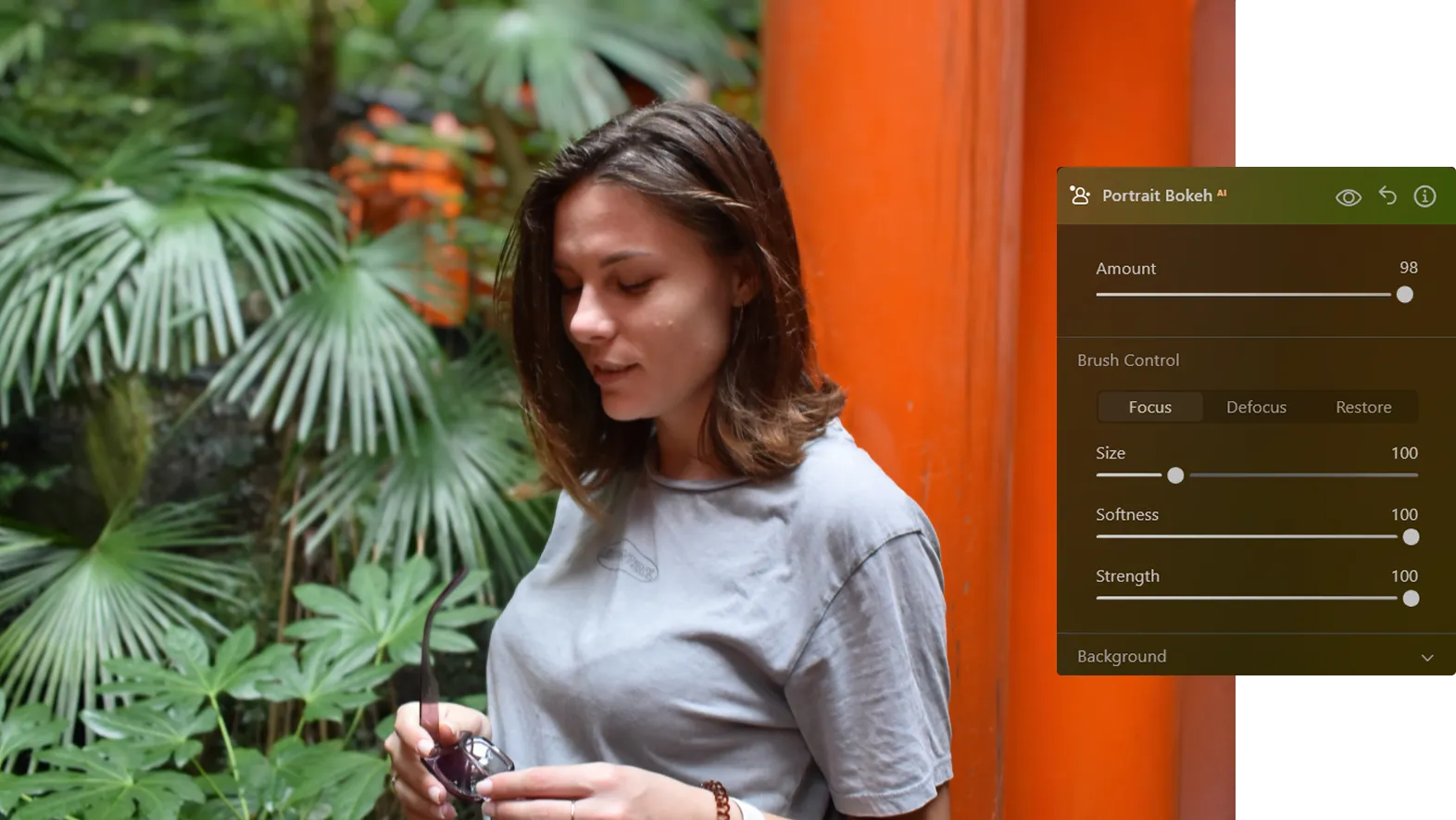
In den meisten Fällen ist die anfängliche Maske, die mit dem Schieberegler Ausmaß des Hintergrund-Bokehs AI erstellt wurde, sofort gut. Wenn du die ursprüngliche Maske verfeinern möchtest, verwende diese Steuerelemente. Das kann nützlich sein, um komplexe Masken zu verfeinern, z. B. durch Hinzufügen eines Objekts, das in den Händen des Porträtierten gehalten wird. Diese Pinsel verfeinern die Maske:
• Defokus. Wird verwendet, um Bereiche als Hintergrund zu identifizieren und den Fokus in diesem Bereich zu entfernen.
• Wiederherstellen. Wenn du mit diesem Pinsel malst, wird in den Bereichen, auf die ein Strich angewendet wird, die ursprüngliche automatisch generierte Maske wiederhergestellt. Das ist praktisch, wenn du einen Bereich wieder auf die ursprünglich erstellte Standardauswahl zurücksetzen möchtest.
Entdecke weitere Funktionen

.webp)
.webp)





Anwendung & Plugin
Für Mac & Windows
- Leistungsstarker AI-Editor
technische Unterstützung 24 Stunden / 7 Tage die Woche
30 Tage Geld-zurück-Garantie
Join our communities

Die am häufigst gestellten Fragen
How to use the bokeh filter with Luminar?
Wie kann ich die Intensität des Bokeh-Effekts für den Hintergrund anpassen?
- Helligkeit. Steuert die Gesamtbelichtung des Hintergrunds. Du kannst den Hintergrund aufhellen oder abdunkeln, um dein Motiv besser hervorzuheben.
Wie kann ich die Form der Bokeh-Highlights anpassen?
- Glanzlichter zum Strahlen bringen. Passt die Helligkeit der hellsten Bereiche des Hintergrunds an und fügt einen weichen Schimmer hinzu.
- Farbtemperatur. Verfeinere die Farbtemperatur des Hintergrunds, indem du den Wert anpasst. Ein negativer Wert kühlt das Bild ab, indem er einen Blauton hinzufügt, und ein positiver Wert erwärmt das Bild, indem er einen Goldton hinzufügt.
- Tiefenkorrektur. Legt fest, wo der unscharfe Bereich in einem Foto beginnt. Wenn du diesen Schieberegler nach links schiebst, rückt er näher an die Kamera heran, während er nach rechts weiter weg geschoben wird. Dadurch erscheint der Bokeh-Effekt stärker oder schwächer.
- Korrektur der Ränder. Damit kannst du die weichen Kanten der Maske vergrößern oder verkleinern; dies ist hilfreich, um die feinen Details einer Maske, wie z. B. Haare, anzupassen.
