Pläne ansehen

Fesselnde harmonische Bildgestaltung

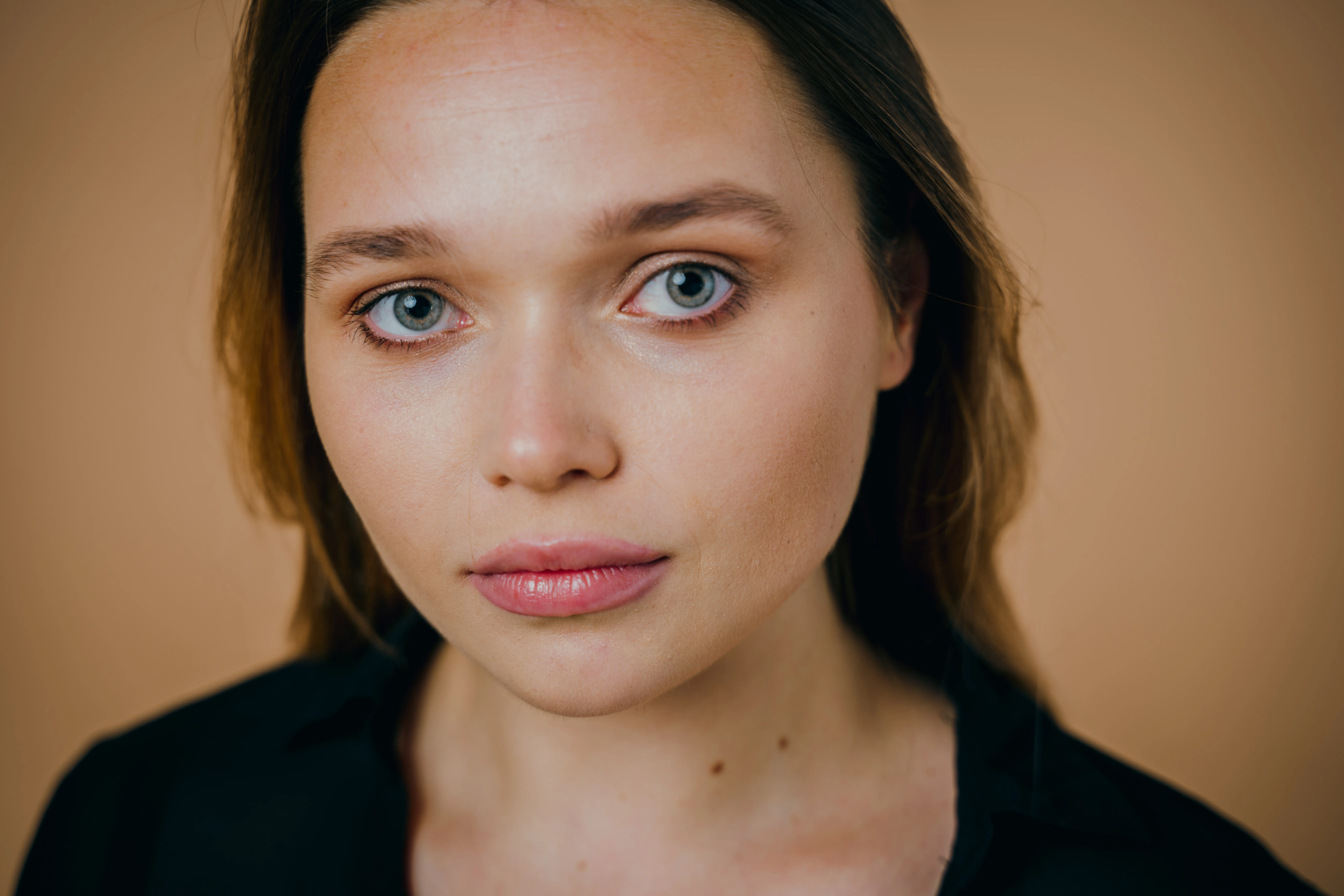
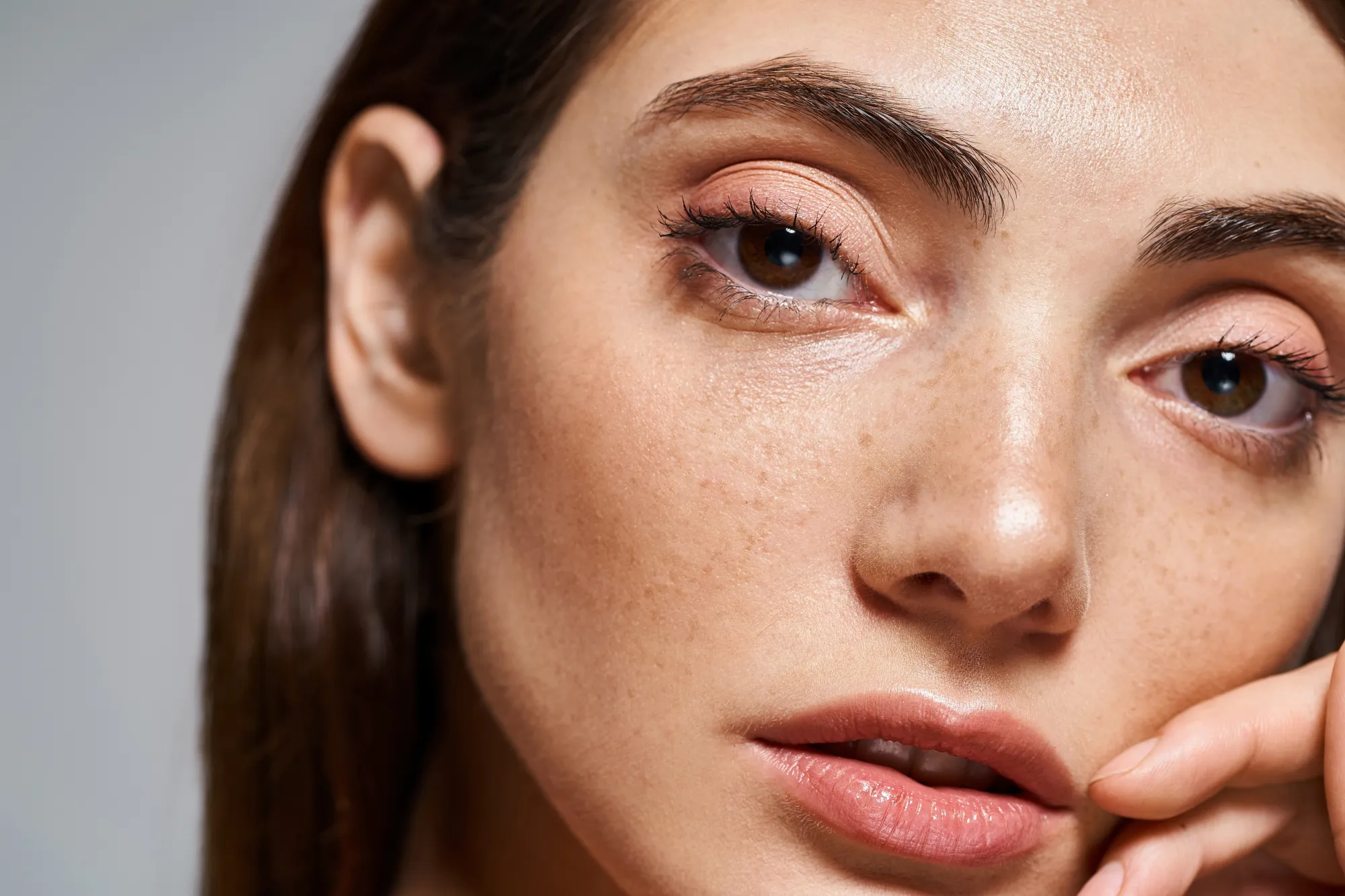
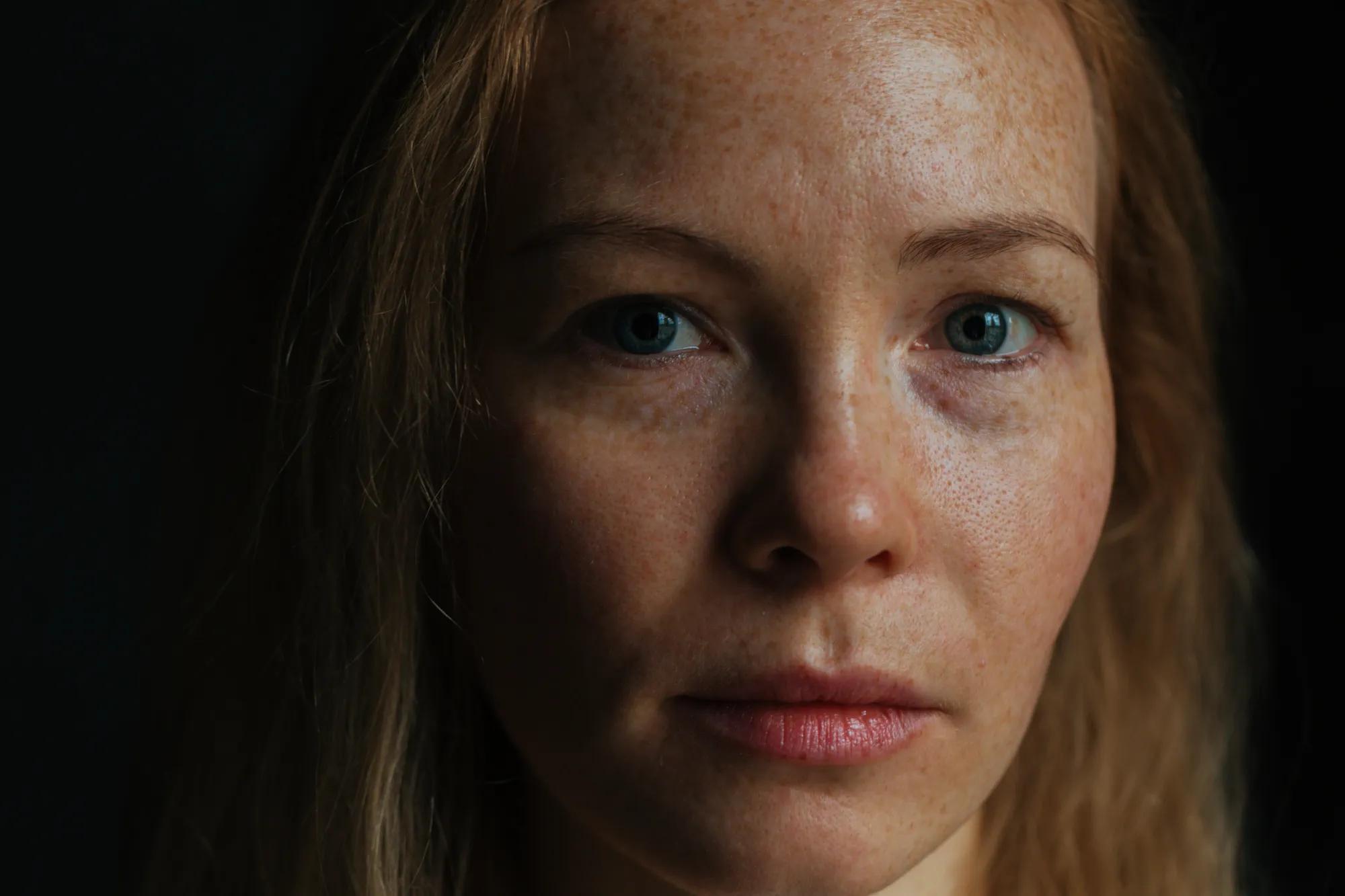
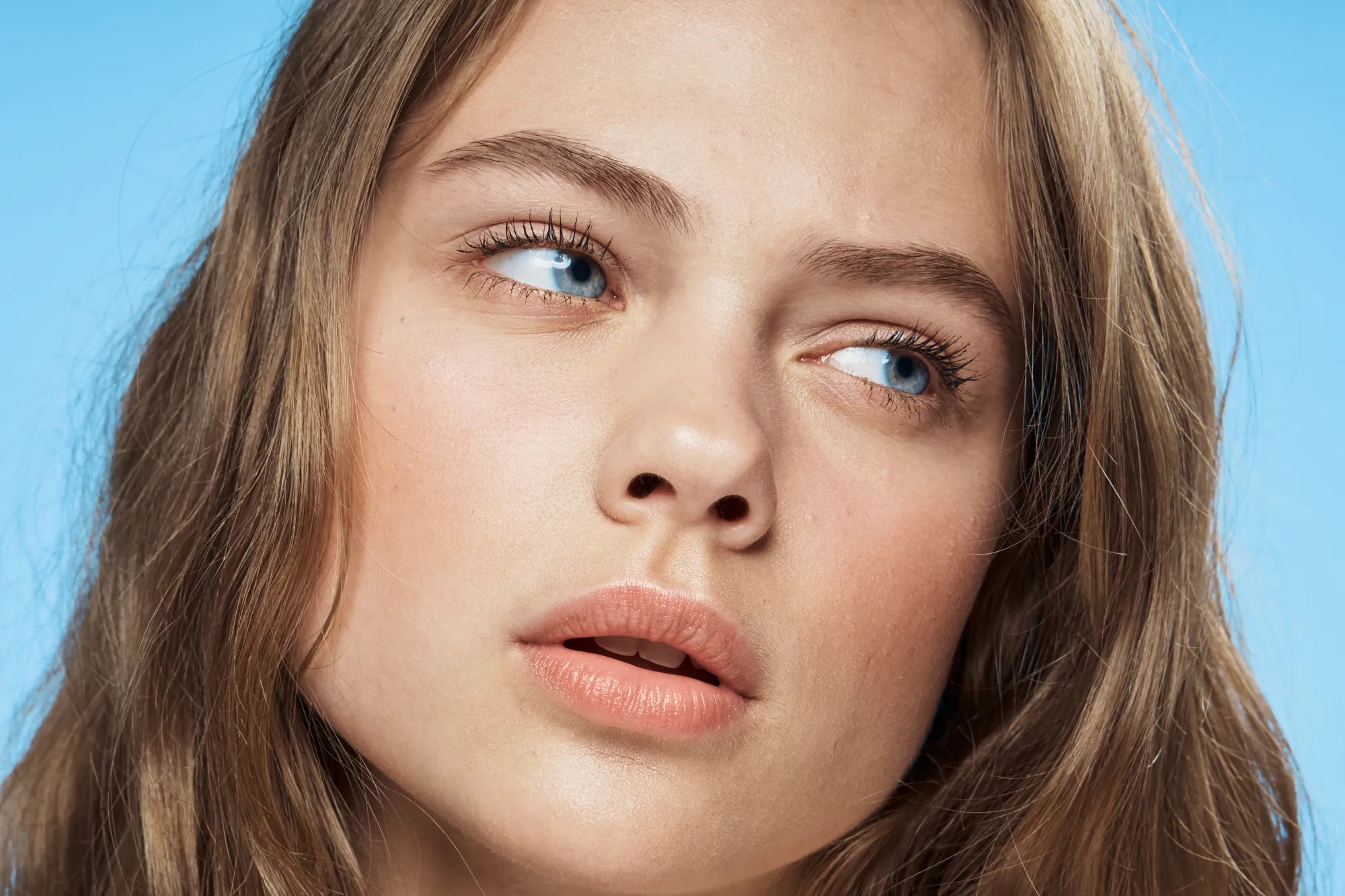
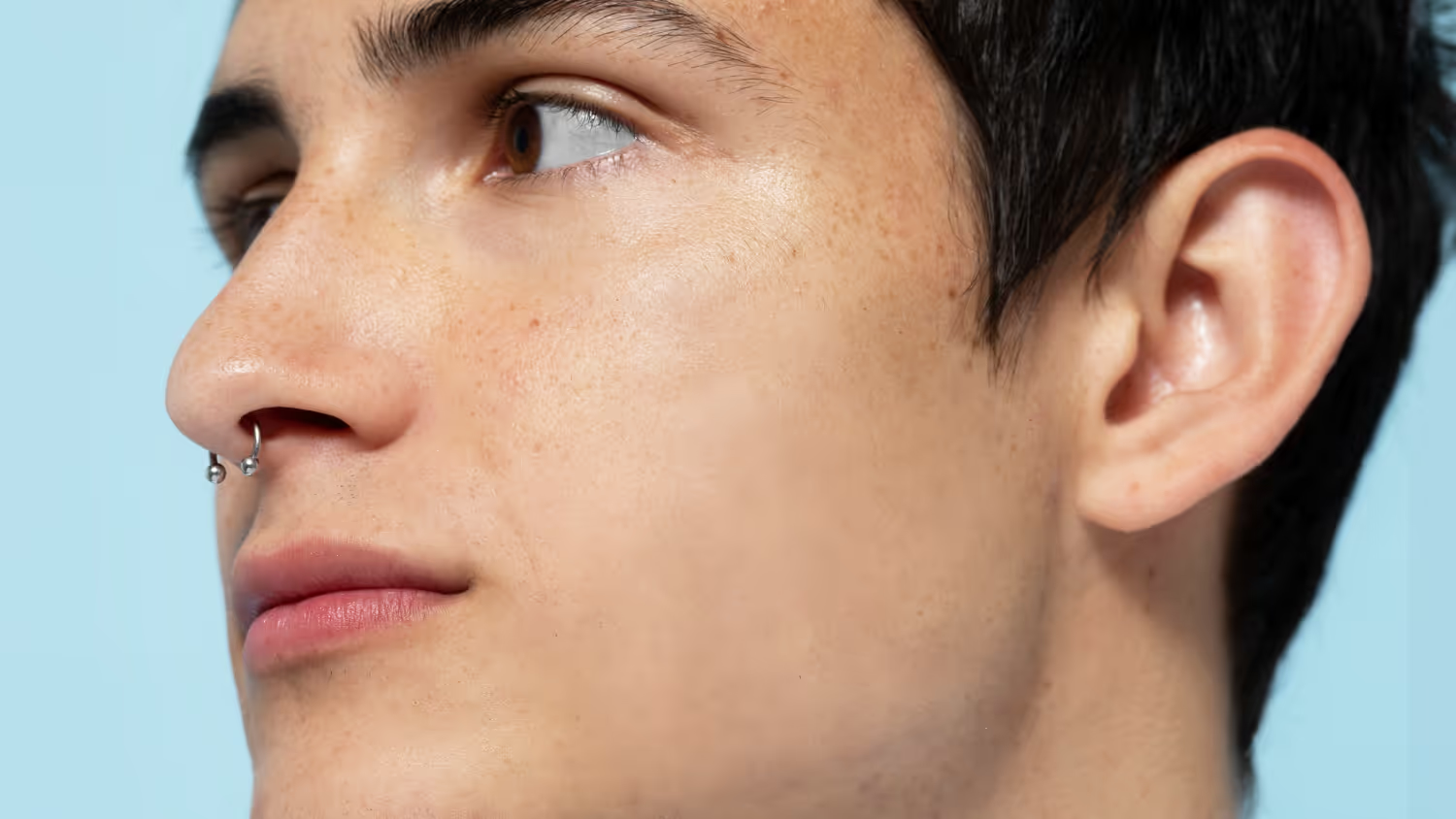
Harmonische Bildgestaltung kann Bildern ein ausgefeilteres und visuell ansprechendes Aussehen verleihen, was in der Fotografie, im Grafikdesign und in anderen Bereichen der bildenden Kunst oft wünschenswert ist. Außerdem kann ein ebenmäßigeres Bild ein Gefühl von Professionalität und Qualität vermitteln.

Pläne ansehen

Wie kann man sich von körnigen, ungleichmäßigen Details verabschieden?

Der Fotoeditor Luminar Neo verfügt über zahlreiche AI-basierte Funktionen, die deinem Bild ein ebenmäßigeres und ausgefeilteres Aussehen verleihen können. Die harmonische Bildgestaltung mittels AI ist eine schnelle und effiziente Methode, um die gewünschten Ergebnisse zu erzielen.
© Ksenia Kazak

Warum sind Präzision und harmonische Bildgestaltung so wichtig?

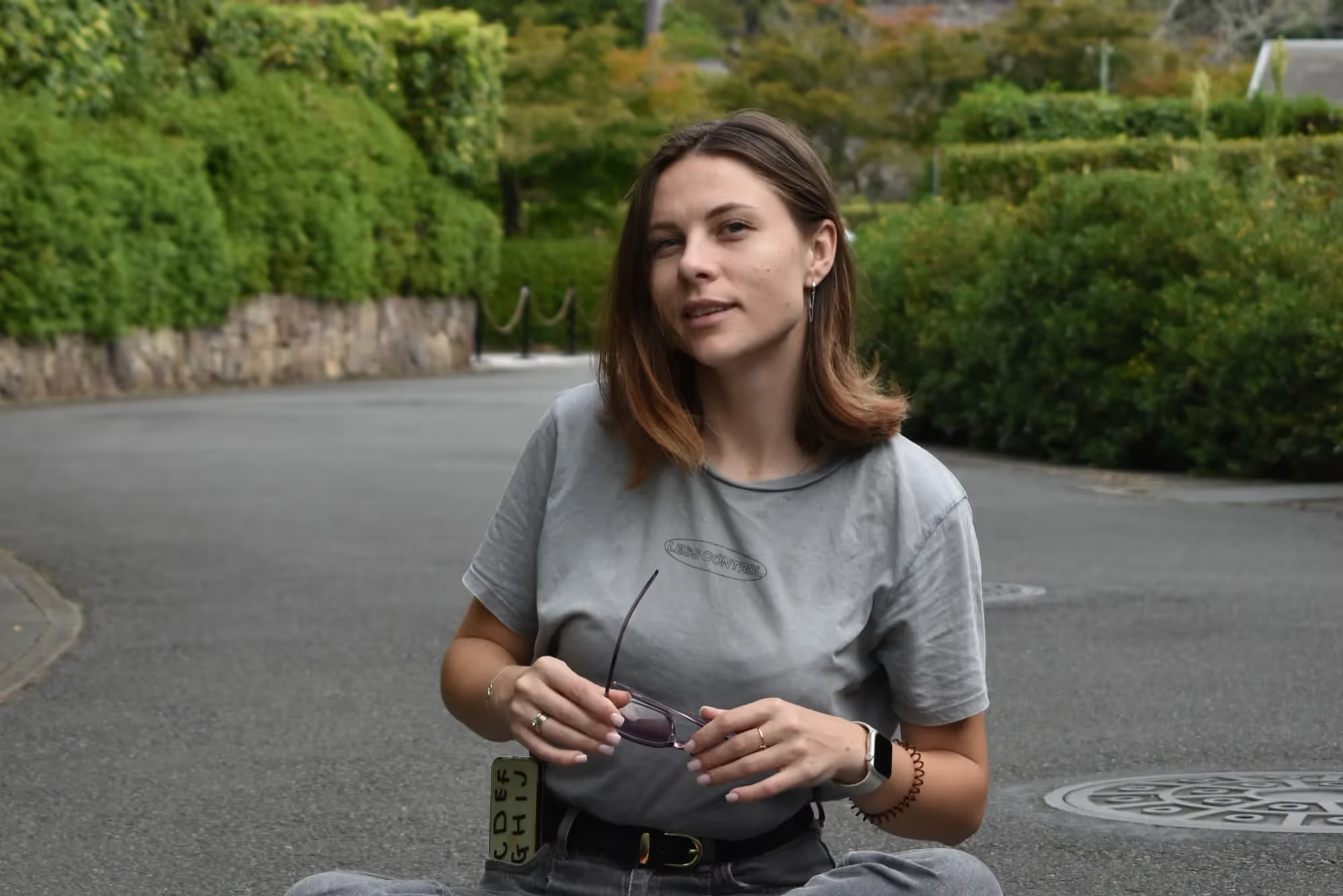
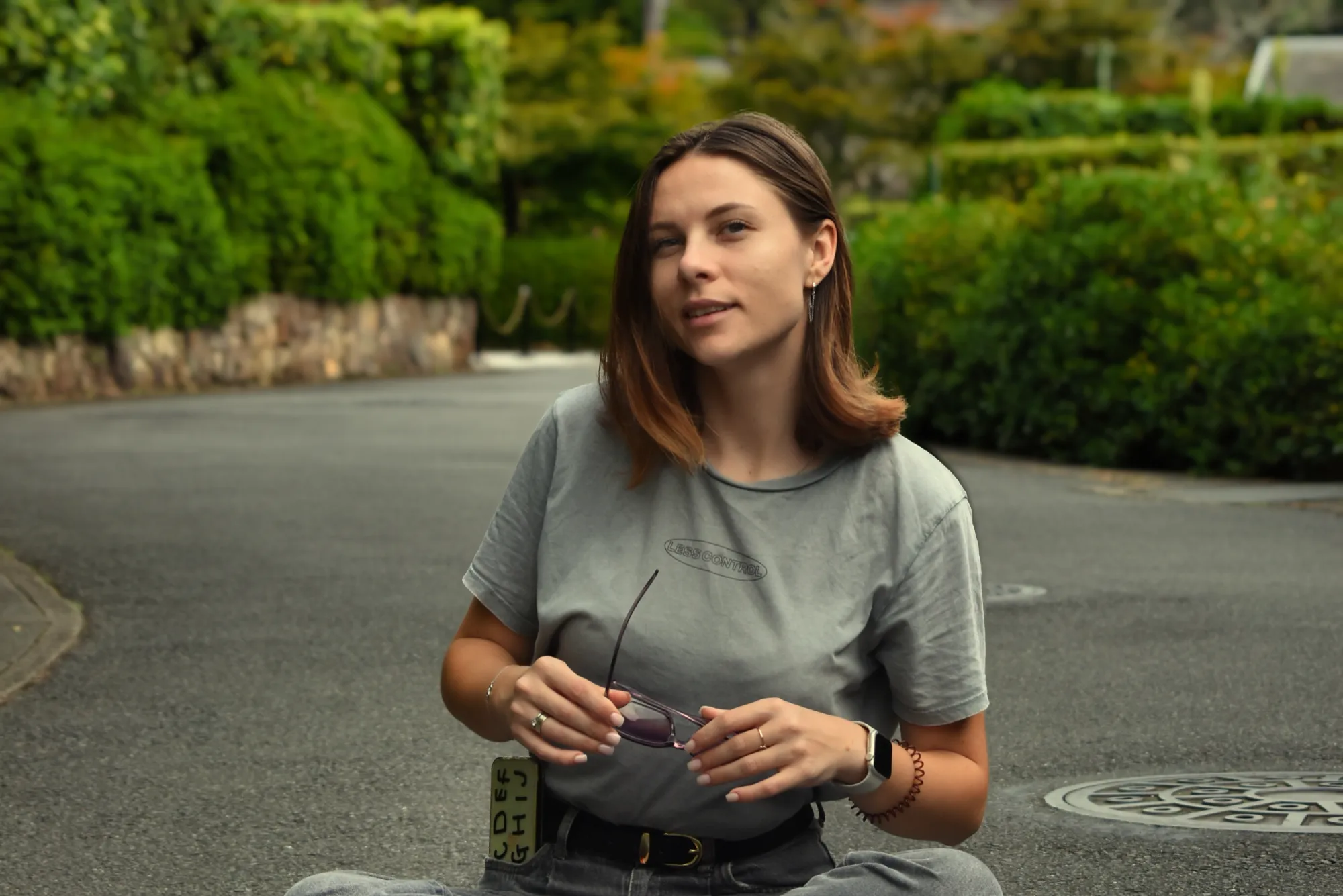
Smoothing can help reduce noise in images. In photography, noise is unwanted variations in brightness and color that can be introduced by factors like low-light conditions or high ISO settings.

Smoothing helps to eliminate or minimize these imperfections.
(2)
(3)
(4)
Vorher
Nachher
© Ksenia Kazak
(5)
(6)
(7)
Vorher
Nachher
© alinatroeva

Harmonische Bildgestaltung einfach gemacht

Depending on thecontents of the image, there are different tools you can use to achieve to achieve a softening photos effect.

Discover Skin AI for a smoother skin in portraits, Enhance AI for an overall polished look, the Noiseless AI Extension for reducing grain efficiently and smoothing out your image, but not too much. 

Entfessle das Potenzial von gestochen scharfen Bildern in Profiqualität

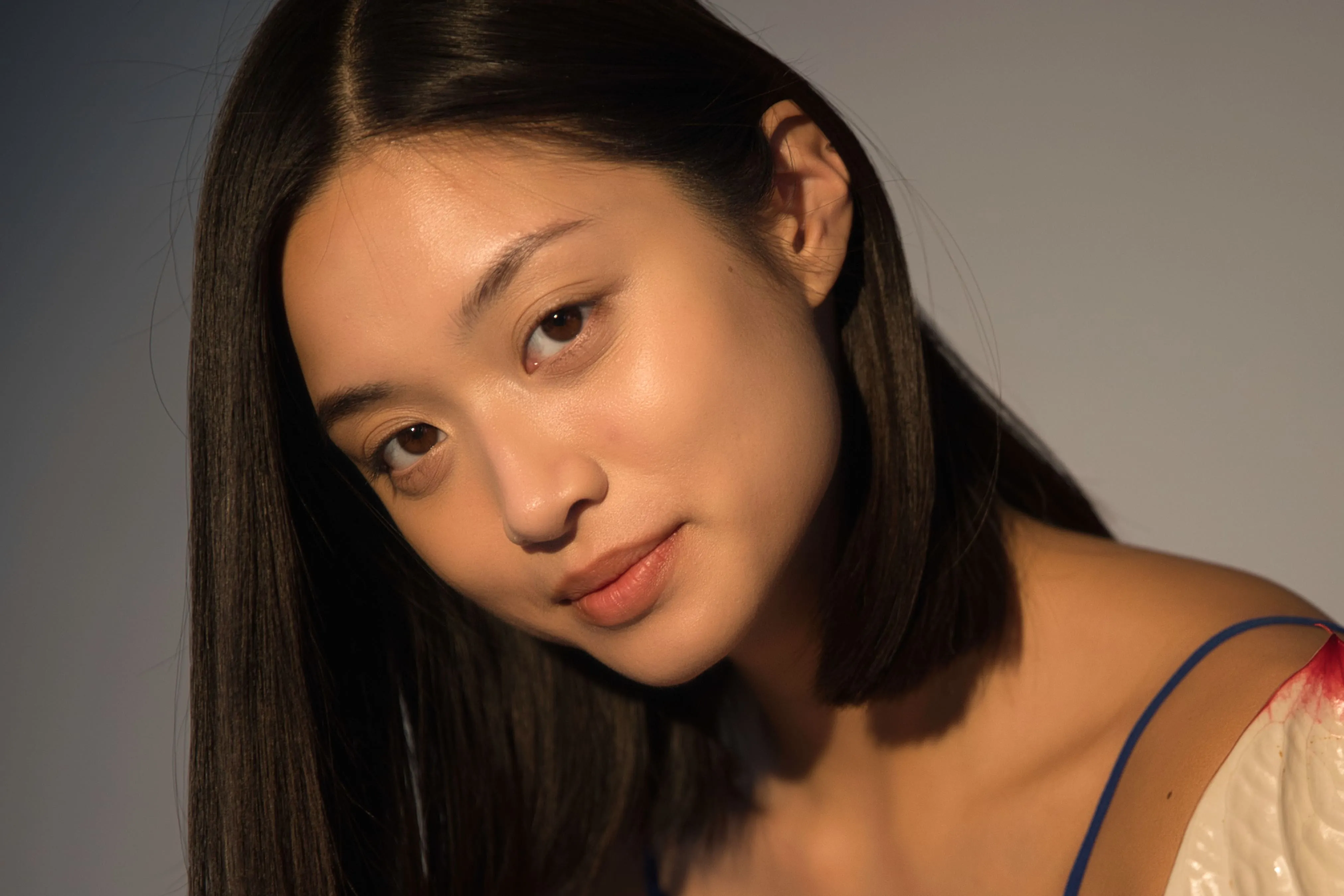
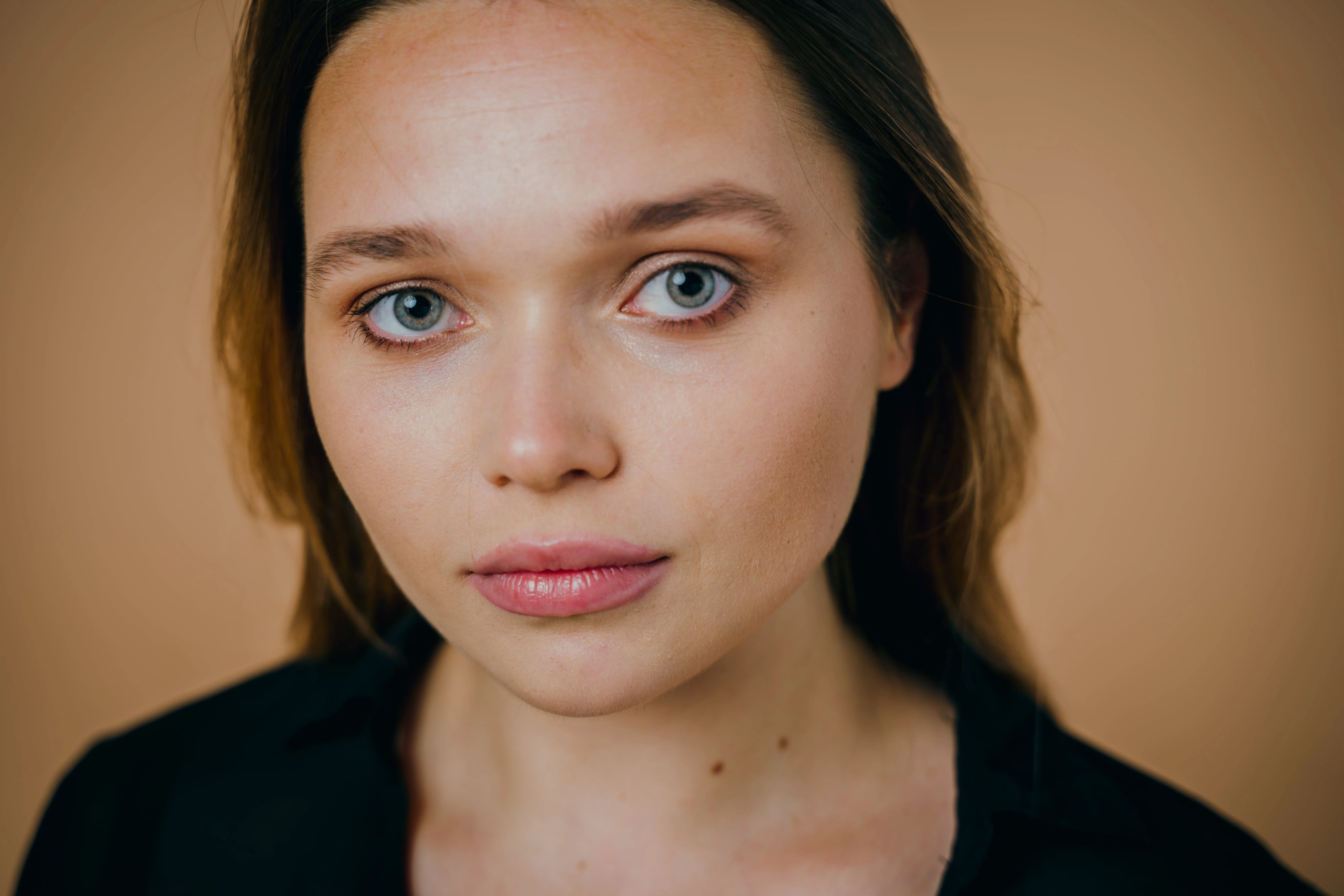
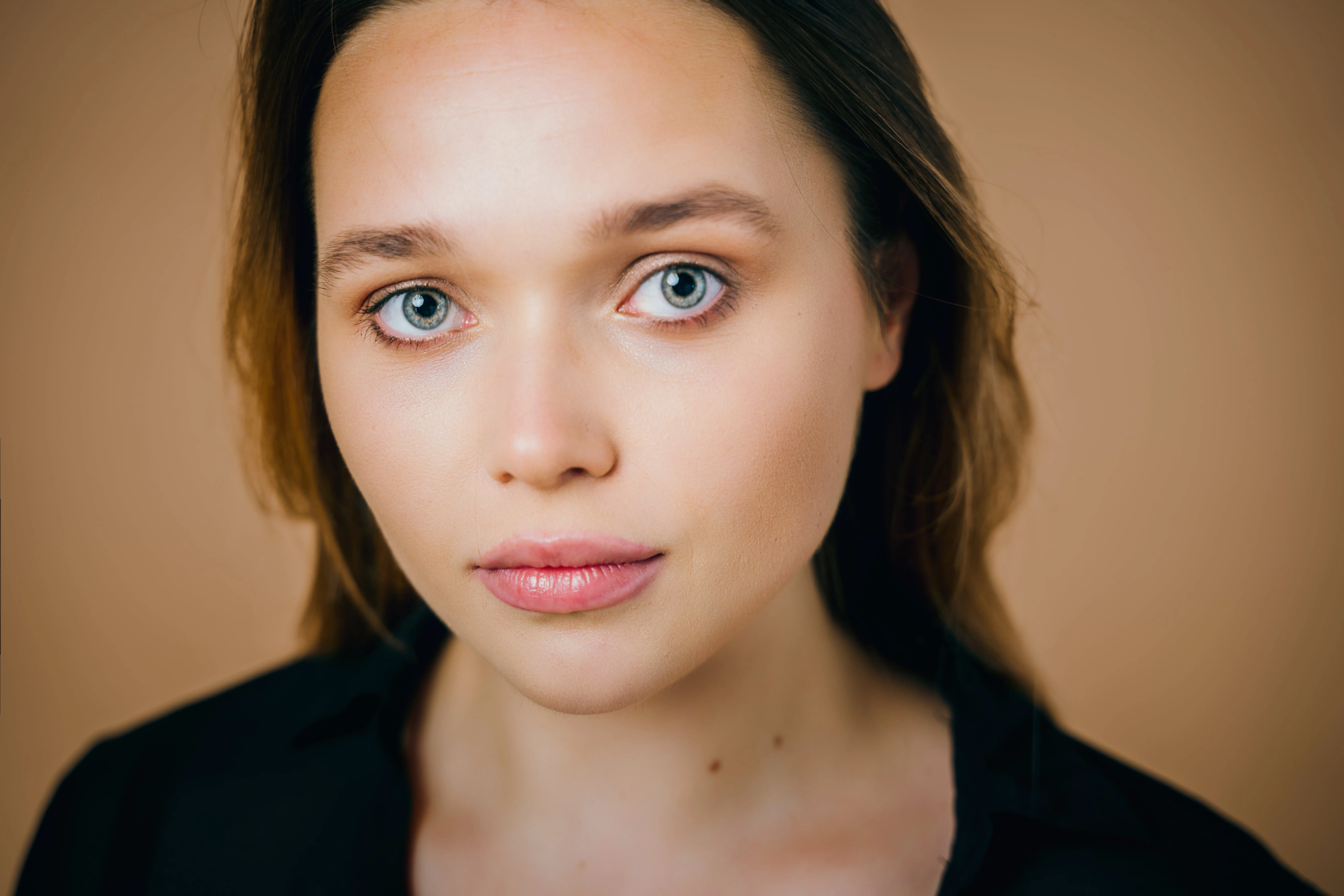
Möchtest du ein harmonischeres Bild, z. B. ein Porträt? Verwende Haut AI, das die Haut glättet, aber dafür sorgt, dass kleine Details wie Haare und Wimpern scharf sind.

• Stärke. This slider smooths the skin and removes unwanted variations while preserving texture and detail.

• Glanz entfernen. Übermäßiger Glanz auf der Stirn oder den Wangen ruiniert ein ansonsten perfektes Foto. Das Tool Glanz entfernen erzeugt realistisch aussehende Haut, um durch übermäßiges Licht ausgewaschene Gesichtspartien wiederherzustellen. Mit diesem Schieberegler kannst du die Intensität des Glanzentfernungseffekts einstellen.

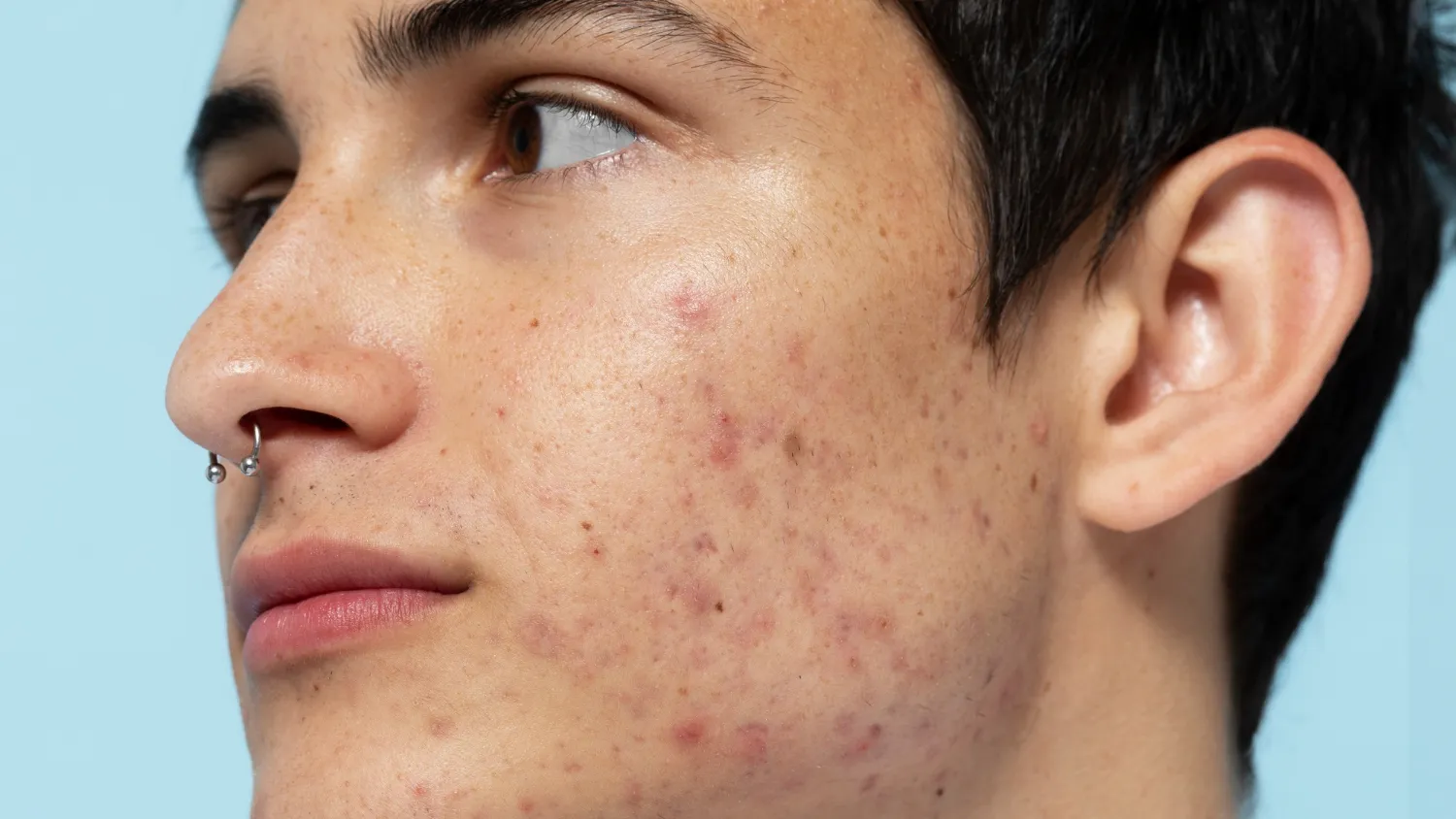
• Entfernen von Hautunreinheiten AI. Aktiviere dieses Kontrollkästchen, um Hautdefekte in einem Porträt automatisch zu entfernen.
(8)

Entdecke weitere Funktionen

Luminar Neo verfügt über zahlreiche weitere Funktionen, mit denen du deine Fotos schneller und einfacher bearbeiten kannst
(9)
FaceAI
(10)
(11)
Vorher
Nachher
© shutterstock

FaceAI

Experience the magic of AI with Face AI Editor—effortlessly enhance, retouch, and beautify!
(12)
SkinAI
(13)
(14)
Vorher
Nachher
© Ksenia Kazak

SkinAI

Transform your skin with Skin AI — achieve flawless, imperfection-free beauty today!
(15)
Photo Retouching
(16)
(17)
Vorher
Nachher
© Lisa

Photo Retouching

Effortlessly retouch your photos, remove distractions, and showcase your best work with speed and ease.
(9)
Wrinkle Remover
(19)
(20)
Vorher
Nachher
© Ksenia Kazak

Wrinkle Remover

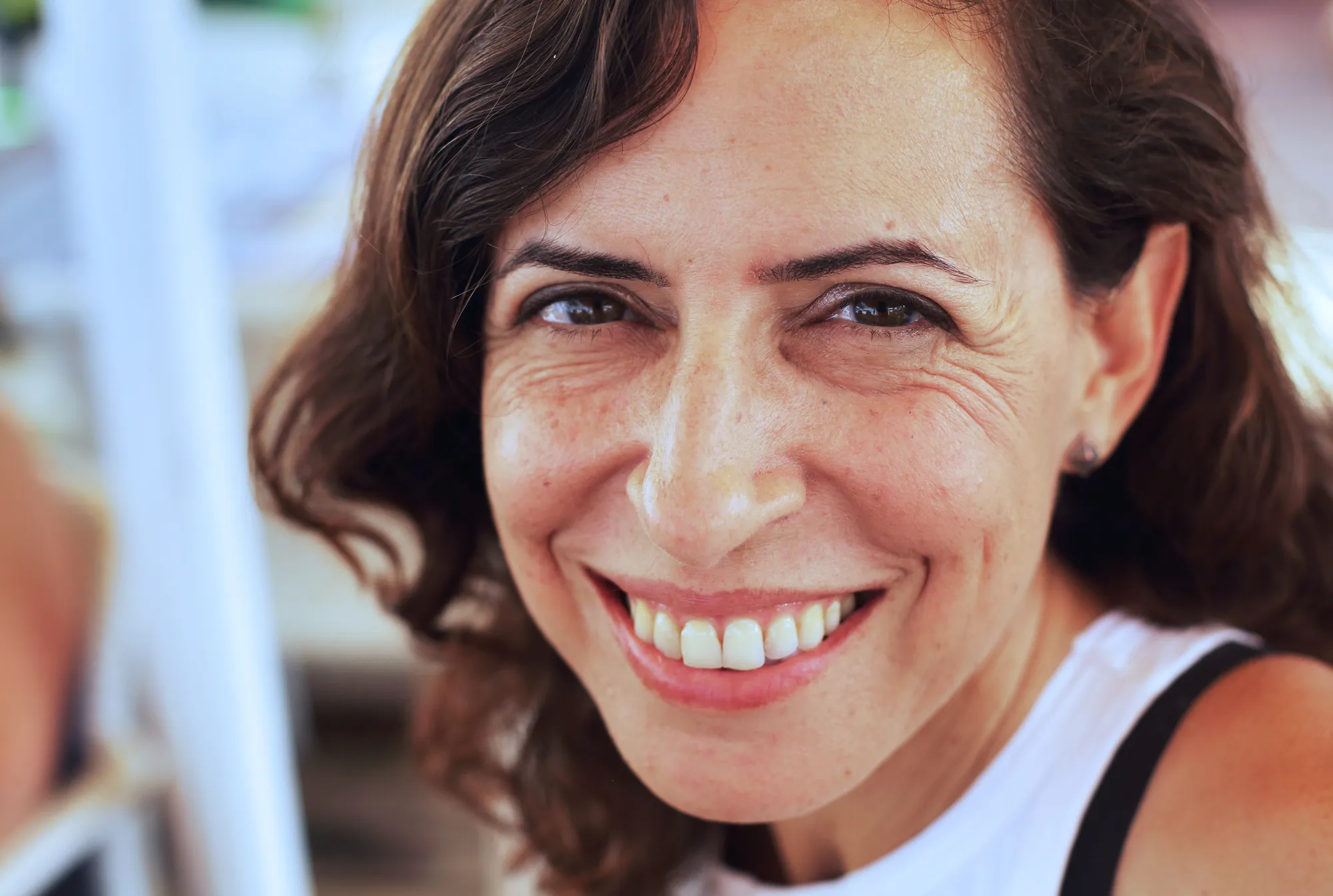
Take control of your portraits and smooth wrinkles naturally and confidently, on your terms.
(21)
Skinny Face
(22)
(23)
Vorher
Nachher
© mathewbrowne_anglesey

Skinny Face

Discover Luminar Neo's Slim Face feature and revolutionize your photos with just a slide! Try it now!
(24)
Blemish Remover
(25)
(26)
Vorher
Nachher
© reewungjunerr

Blemish Remover

Polish your photos, giving you the refined appearance you deserve.

Anwendung & Plugin
Für Mac & Windows

  • Leistungsstarker AI-Editor
  • technische Unterstützung 24 Stunden / 7 Tage die Woche

  • 30 Tage Geld-zurück-Garantie

  • Join our communities

Die am häufigst gestellten Fragen

Wie verwendet man AI-Werkzeuge zur Bildglättung in Luminar Neo?

Je nach deinen Bedürfnissen kannst du das Haut AI Werkzeug für Porträts nutzen, Rauschfrei AI um körnige Details zu beseitigen, oder Verstärken AI für einen insgesamt ausgefeilteren Look.

Beeinträchtigt die Verwendung der harmonischen Bildgestaltung die Schärfe meiner Bilder?

Du kannst das Tool Superscharf verwenden, um die Schärfe wiederherzustellen, wenn du detailliertere und schärfere Ergebnisse brauchst.Luminar Neo, gibt dir die volle Kontrolle über deine Ergebnisse.

Kann ich den Effekt rückgängig machen, wenn ich mit dem Ergebnis nicht zufrieden bin?

Ja. Mach einfach den Schritt auf dem Tab Bearbeitungen rückgängig und versuche es erneut.

Kann die Bildglättung für die Stapelverarbeitung mehrerer Bilder auf einmal verwendet werden?

Ja, natürlich! Wenn du mit dem Effekt, den du bei einem Bild erzielt hast, zufrieden bist, kannst du die Anpassungen im Katalog einfach kopieren und in mehrere Bilder einfügen.
(28)