

 Ver los planes
Efecto Bokeh, Retratos de Impacto
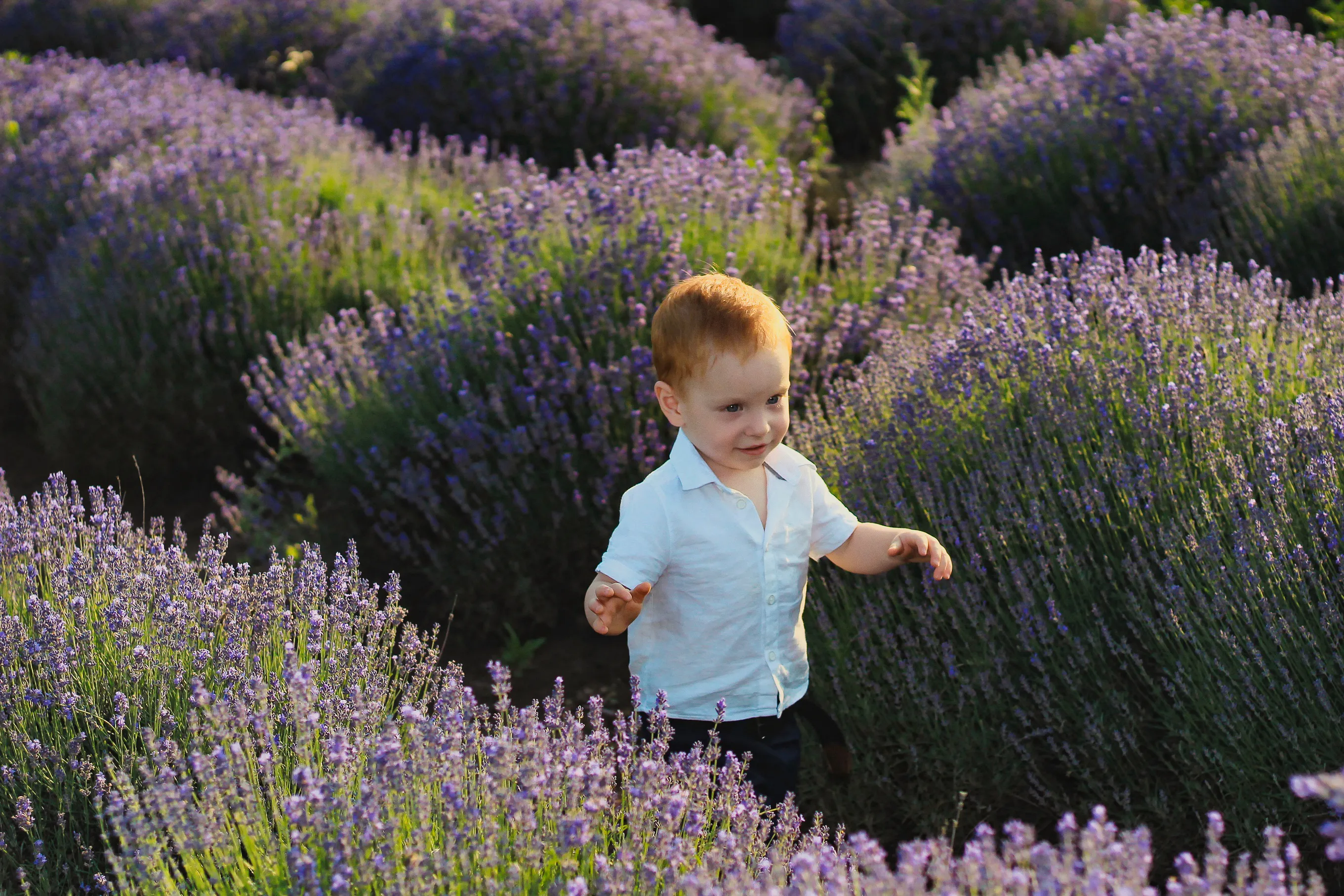
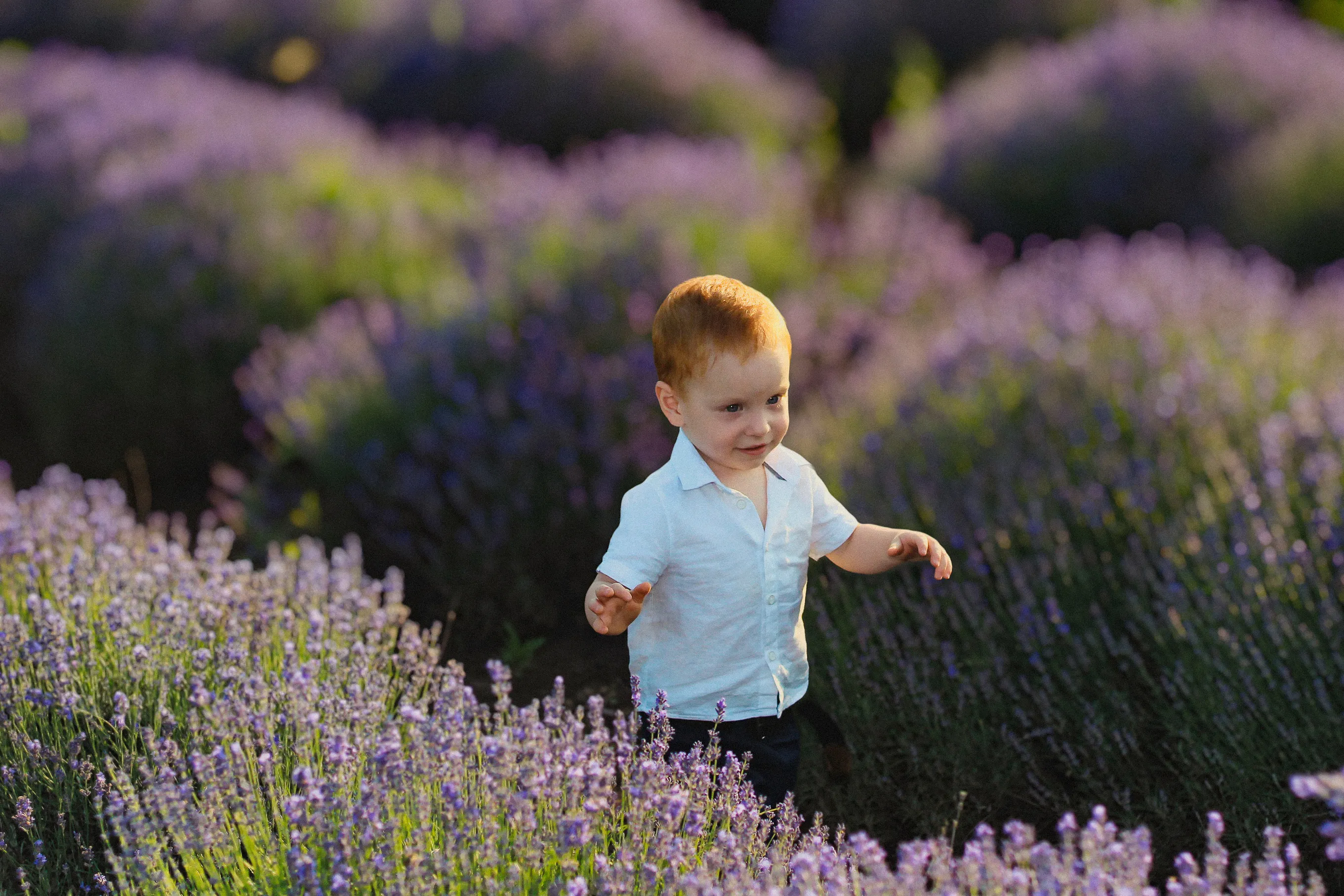
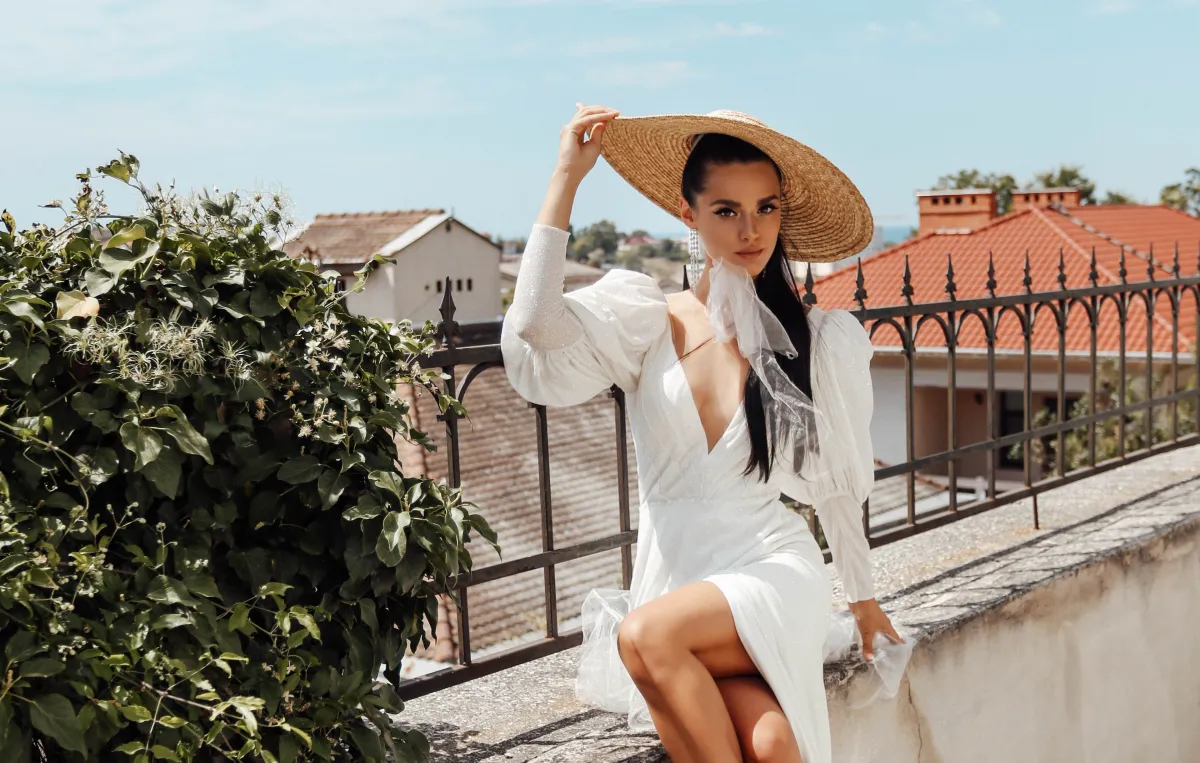
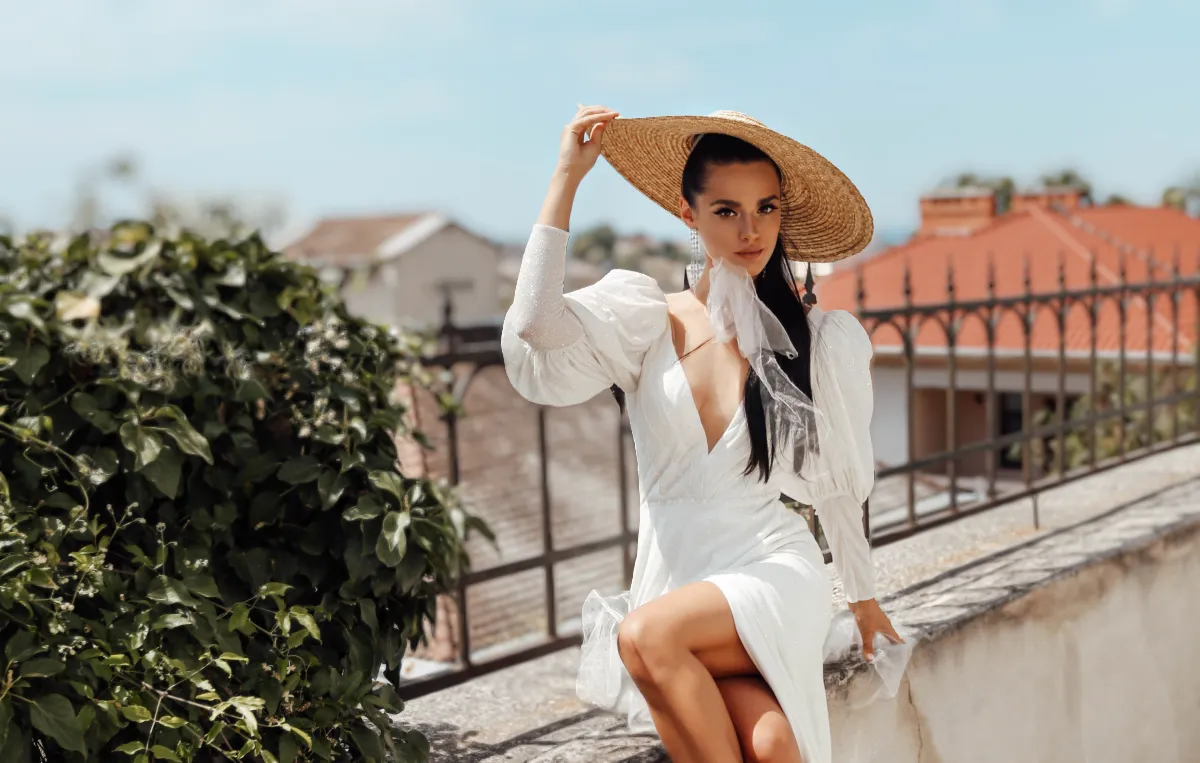
A la hora capturar retratos, a menudo se busca desenfocar o difuminar el área situada detrás del sujeto. La palabra japonesa bokeh se utiliza para describir la naturaleza estética del desenfoque producido en estas áreas fuera de foco. Tradicionalmente, para lograr el efecto de retrato bokeh, se necesitaba un lente de alta calidad e implicaba disparar con una gran apertura, como ƒ2.0.
Ver los planesCómo Realzar la Apariencia de una Persona con Retrato con Bokeh AI
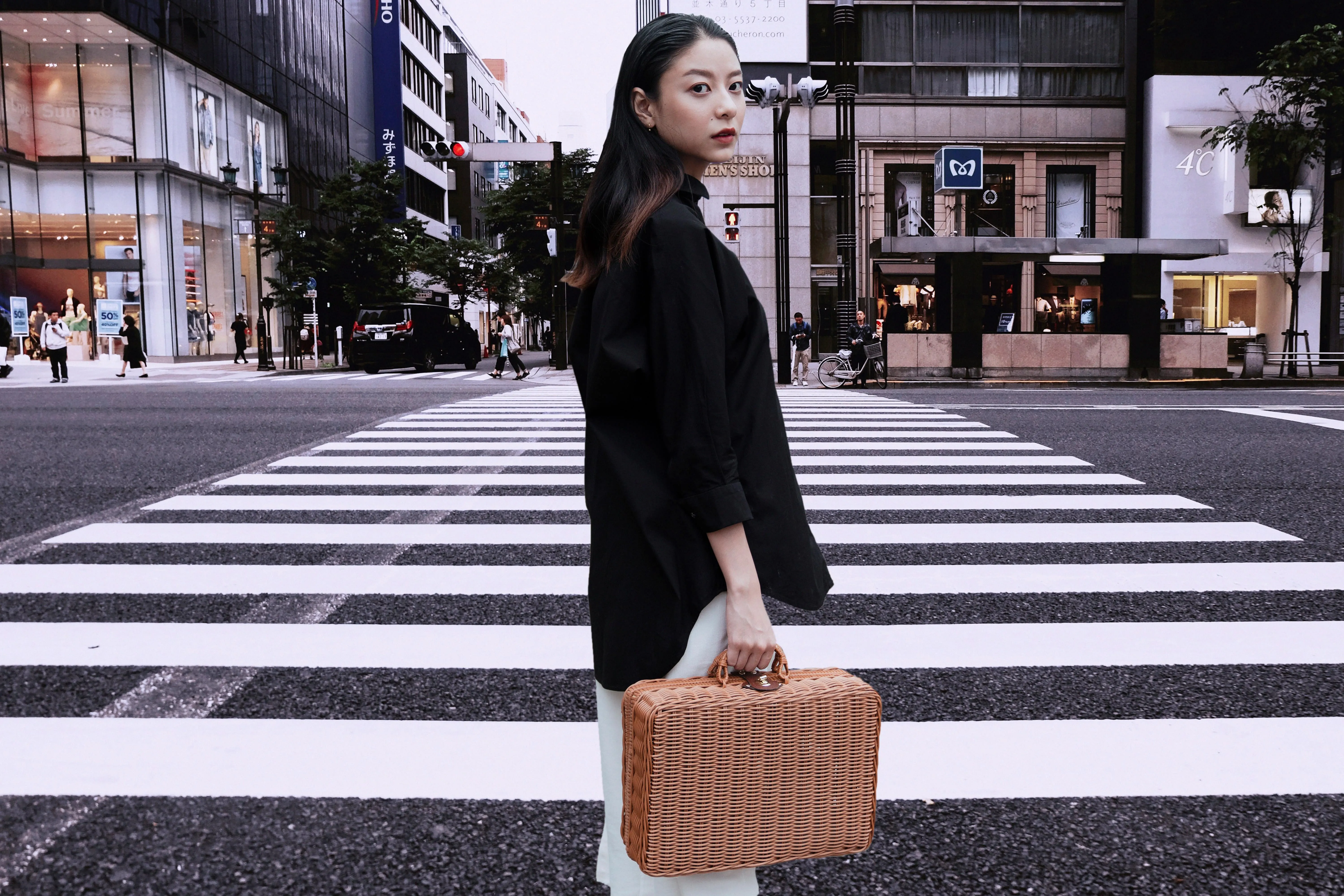
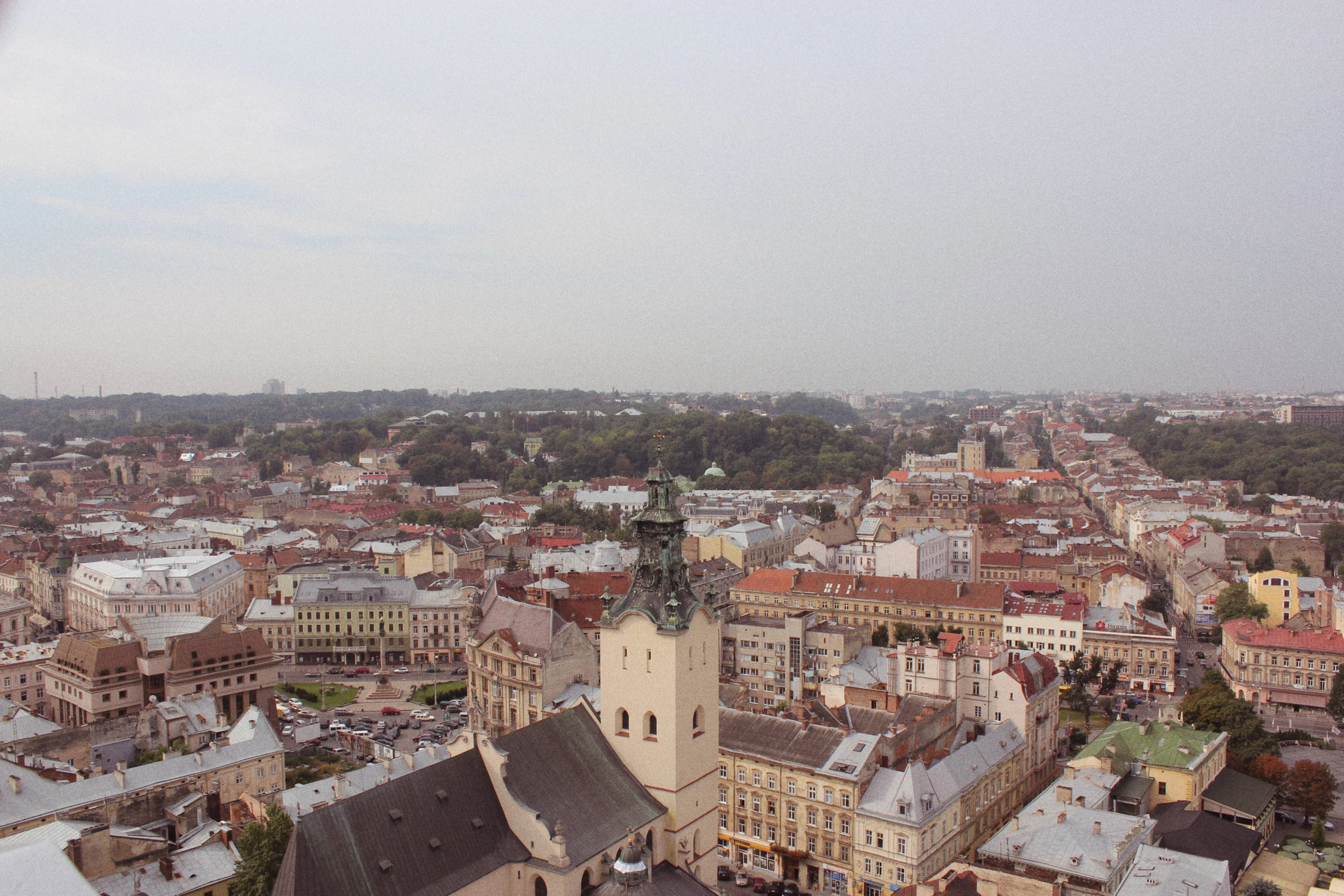
Se puede aplicar a cualquier tipo de retrato, independientemente del tipo de objetivo que se haya utilizado y de las condiciones lumínicas.
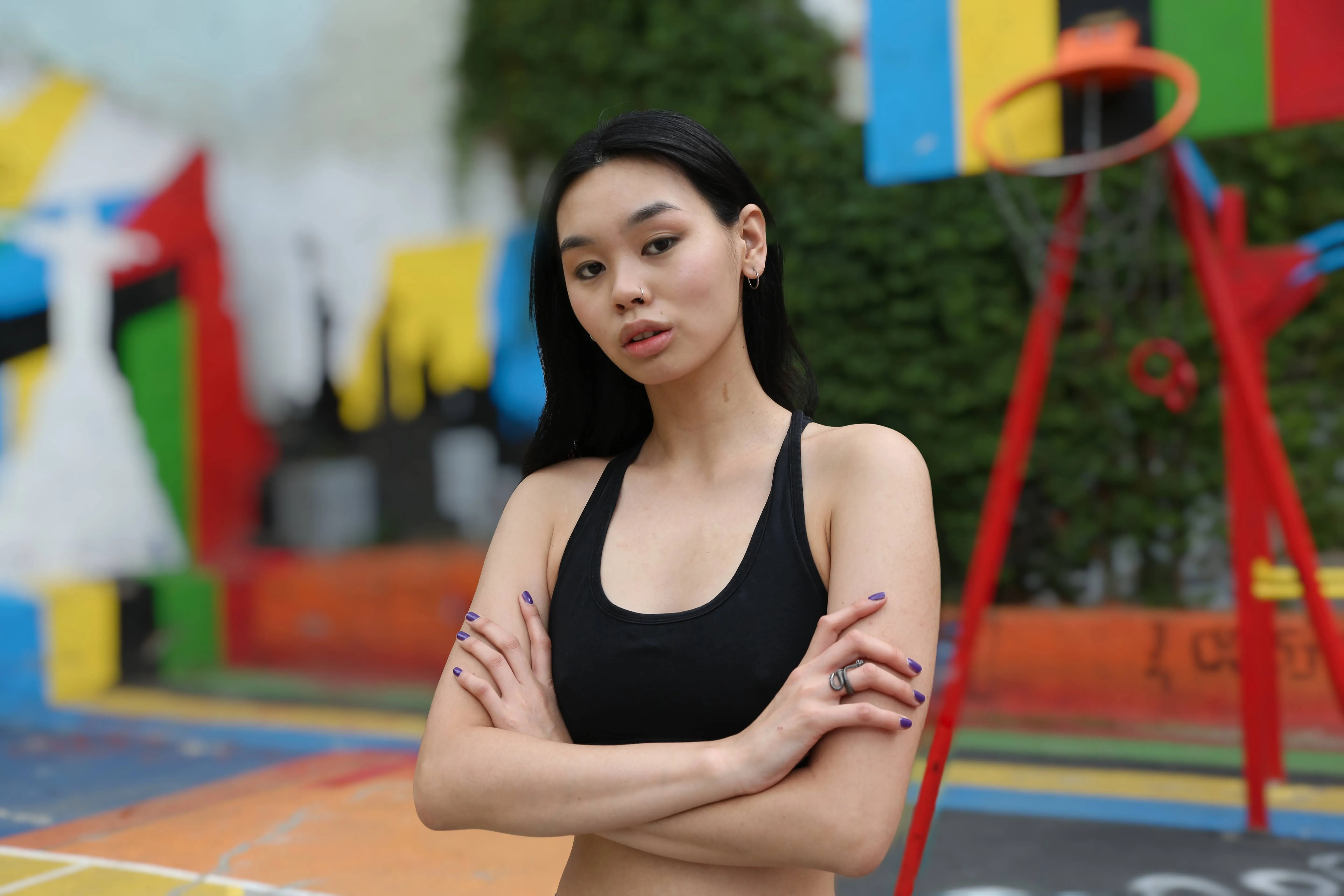
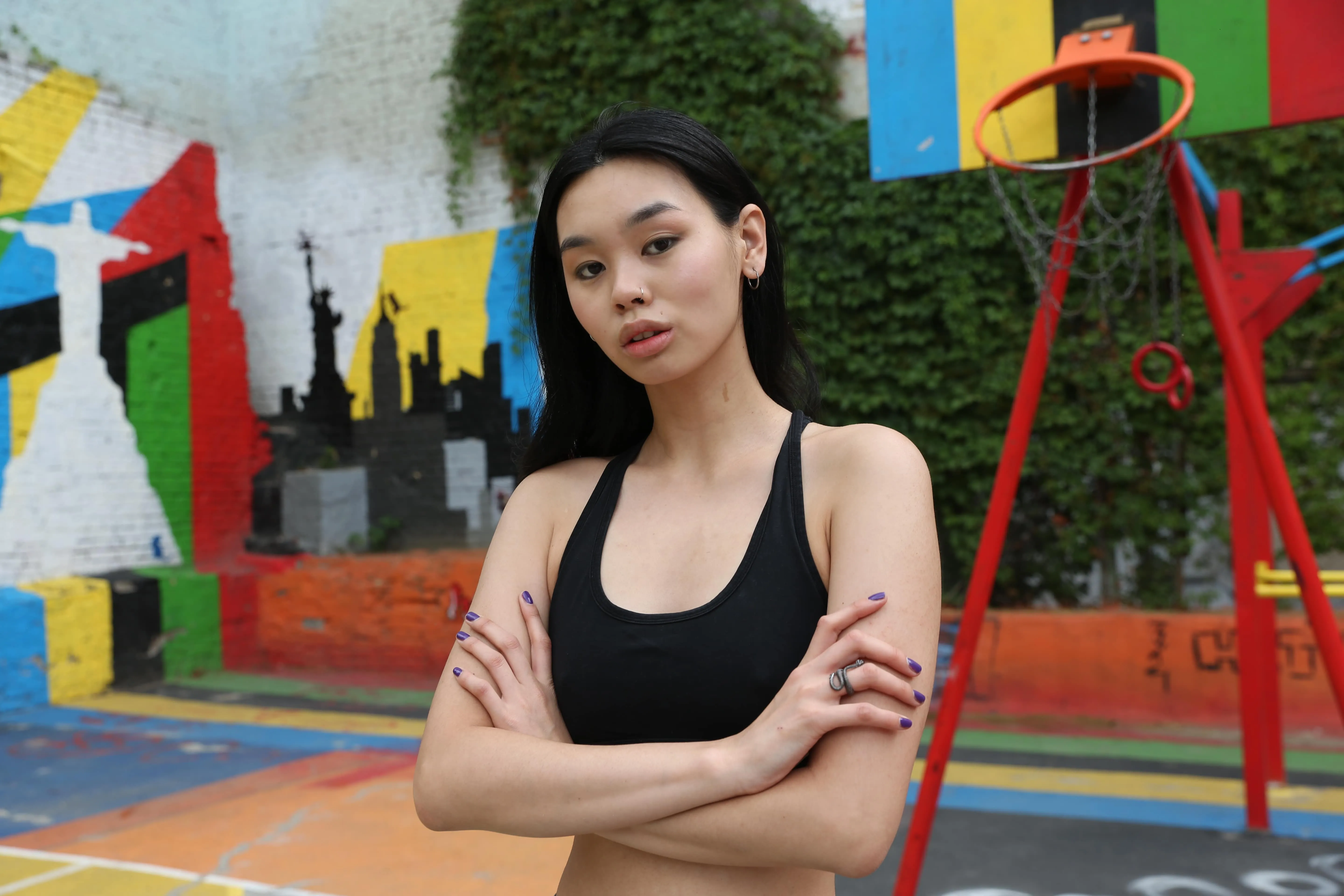
¿Por Qué el Efecto Bokeh es la Herramienta Definitiva en la Edición de Retratos?
¡Prueba ahora el efecto bokeh en tus fotos!
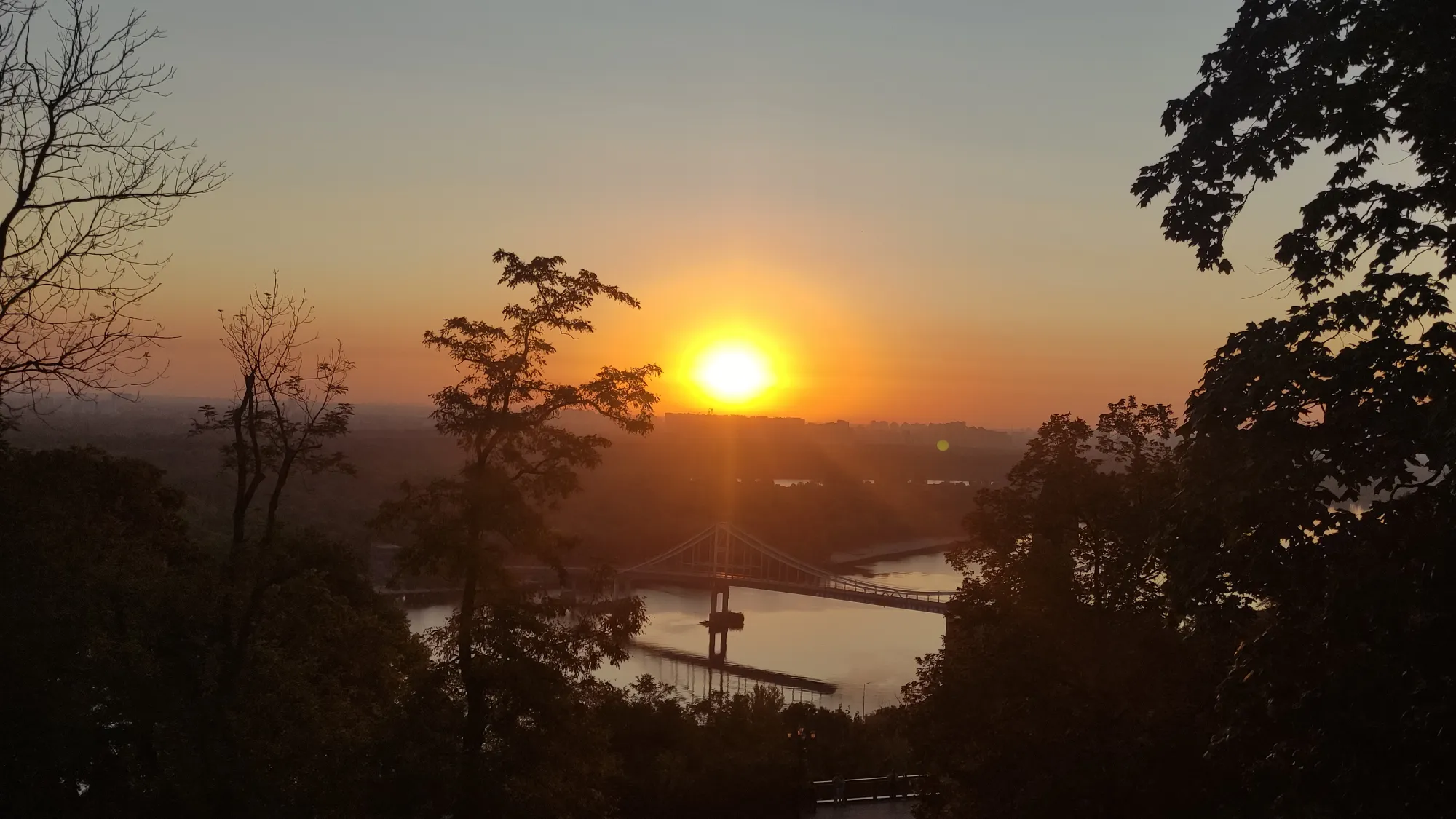
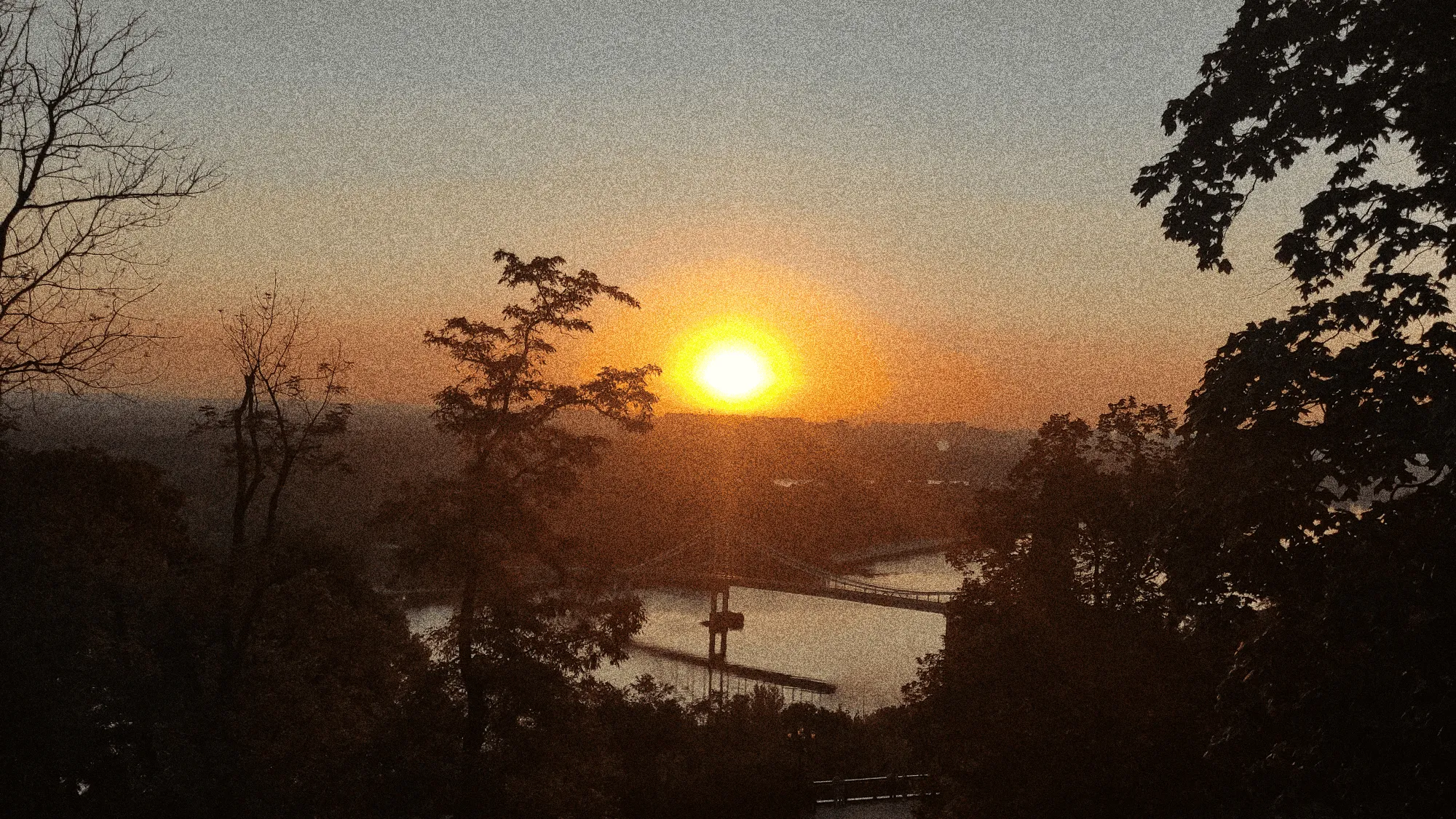
Fondo Bokeh AI: el Arte del Desenfoque Perfecto
Luego puedes mover el control deslizante de Cantidad para ajustar la cantidad de desenfoque del fondo, permitiéndote crear el retrato perfecto en segundos.

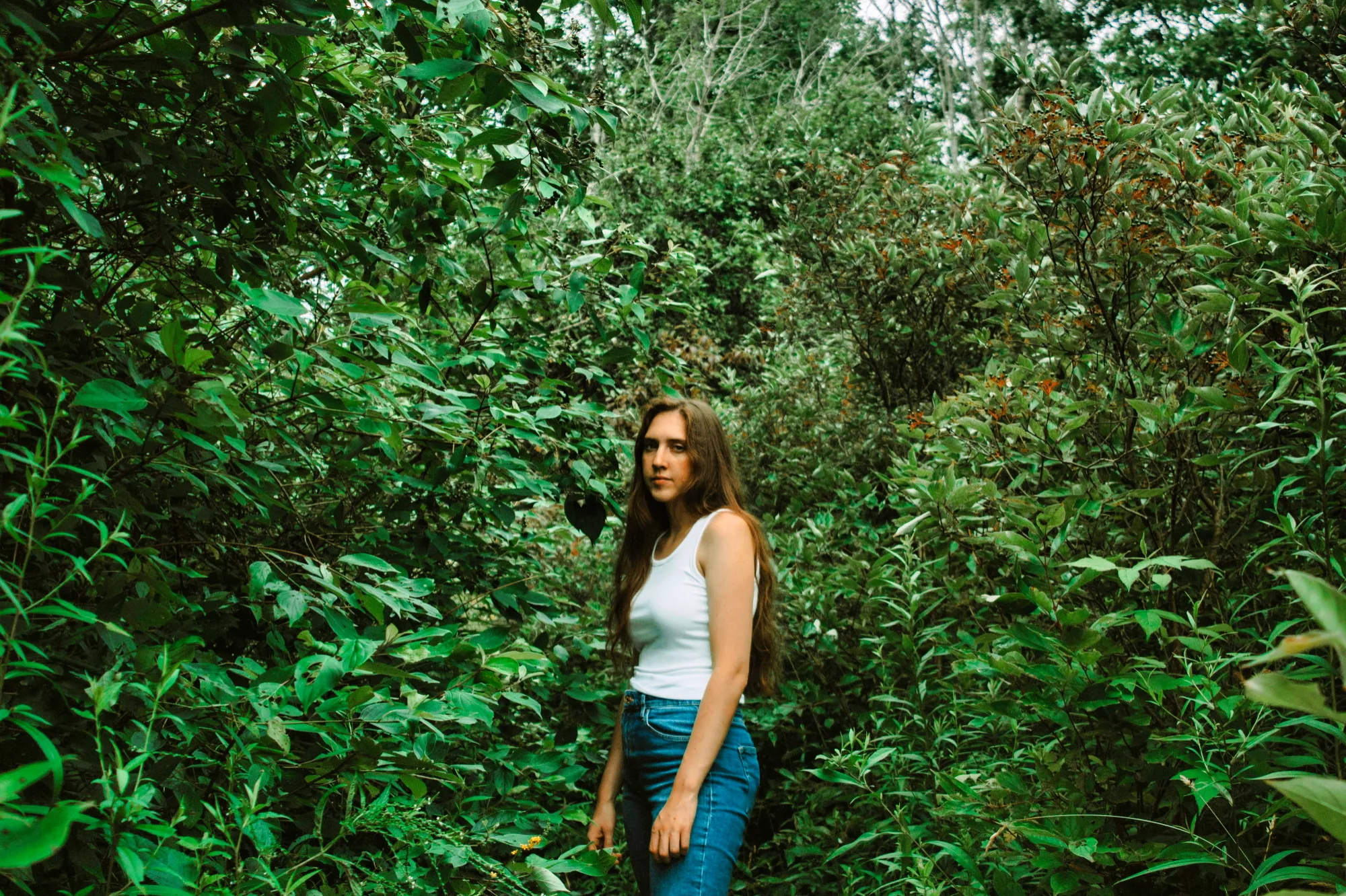

Añade Bokeh a una Foto para Elevar la Carga Emocional de Tus Retratos
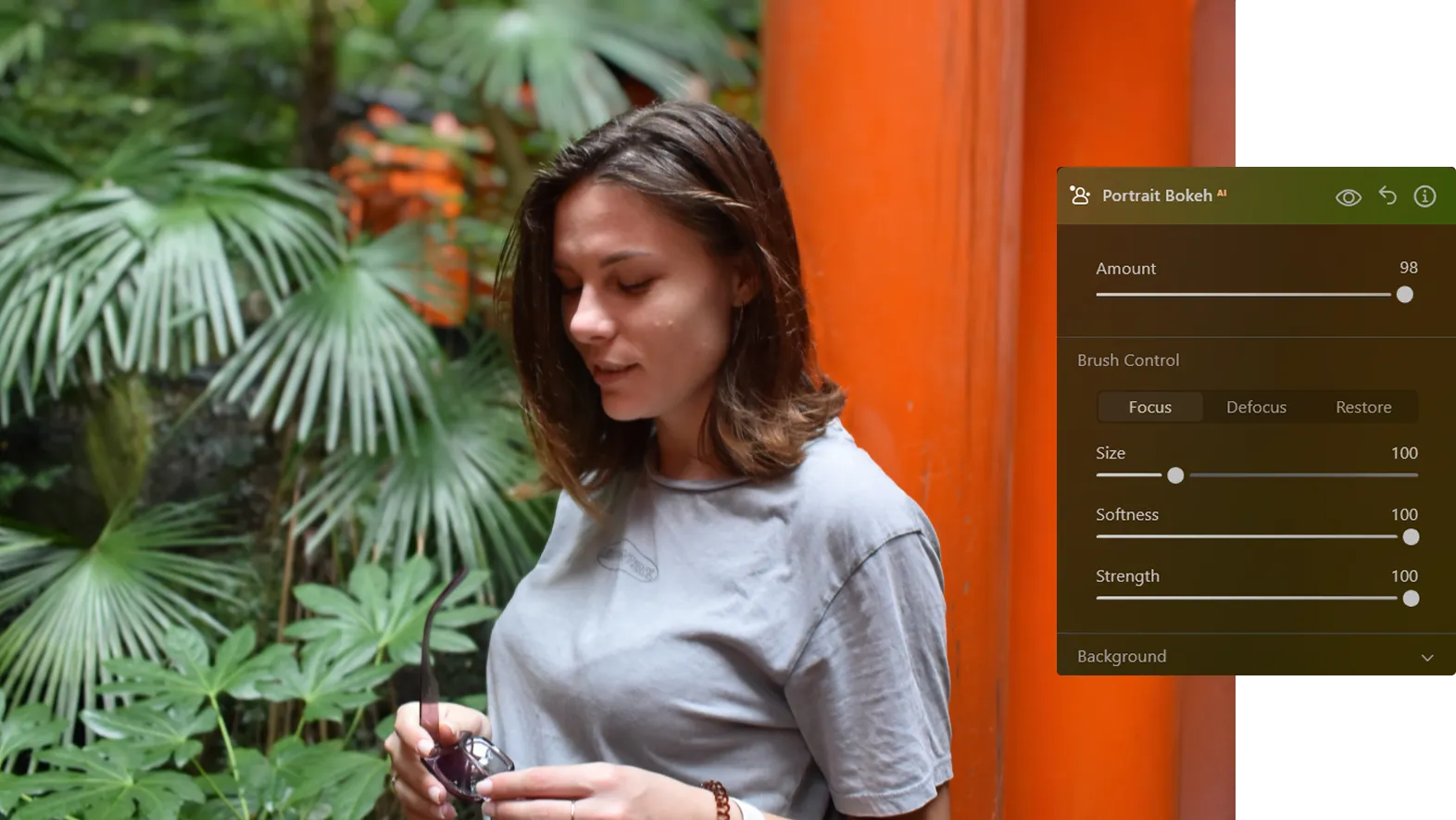
En la mayoría de casos, la máscara inicial creada por el control deslizante de Cantidad del efecto bokeh de fondo está lista para usarse. Si quieres ajustar la máscara inicial, utiliza estos controles. Estos resultan útiles para retocar máscaras complejas, por ejemplo, añadiendo un objeto sobre las manos del sujeto principal. Estos son los pinceles te pueden ayudar a editar la máscara:
• Desenfocar. Utilizado para identificar las áreas que conforman el fondo y para eliminar el enfoque en esas áreas.
• Restaurar. Pintar con este pincel restablece la máscara original generada automáticamente en las áreas donde se aplica su trazo. Es útil si quieres devolver una zona a la selección predeterminada que se creó originalmente.
Descubre Otras Funciones

.webp)
.webp)




Aplicación y plugin
Para macOS y Windows
- Editor de imágenes con IA de alto rendimiento
Asistencia técnica 24 horas
Garantía de devolución de 30 días
Join our communities

Preguntas frecuentes
How to use the bokeh filter with Luminar?
¿Cómo puedo ajustar la intensidad del efecto bokeh del fondo?
- Brillo.Controla la exposición general del fondo. Puedes aclarar u oscurecer el fondo para resaltar aún más tu sujeto.
¿Cómo puedo personalizar la forma del efecto bokeh?
- Intensidad de las altas luces. Ajusta el brillo de las áreas más brillantes del fondo, añadiendo una luz suave y tenue.
- Calidez. Ajusta la temperatura de color del fondo regulando la cantidad. Un valor negativo enfriará la imagen añadiendo un tono azulado, y un valor positivo añadirá un tono cálido a la imagen.
- Corrección de la profundidad.Controla dónde comienza el área desenfocada de una foto. Mover este deslizador hacia la izquierda la acerca a la cámara y hacia la derecha la aleja. Como resultado, la intensidad del efecto bokeh se hace más o menos prominente.
- Corrección de márgenes.Usado para ampliar o contraer los bordes más delicados de la máscara. Útil para ajustar los detalles finos de una máscara, como puede ser el cabello.
