

 Bekijk opties
Betoverend Portret Bokeh Effect
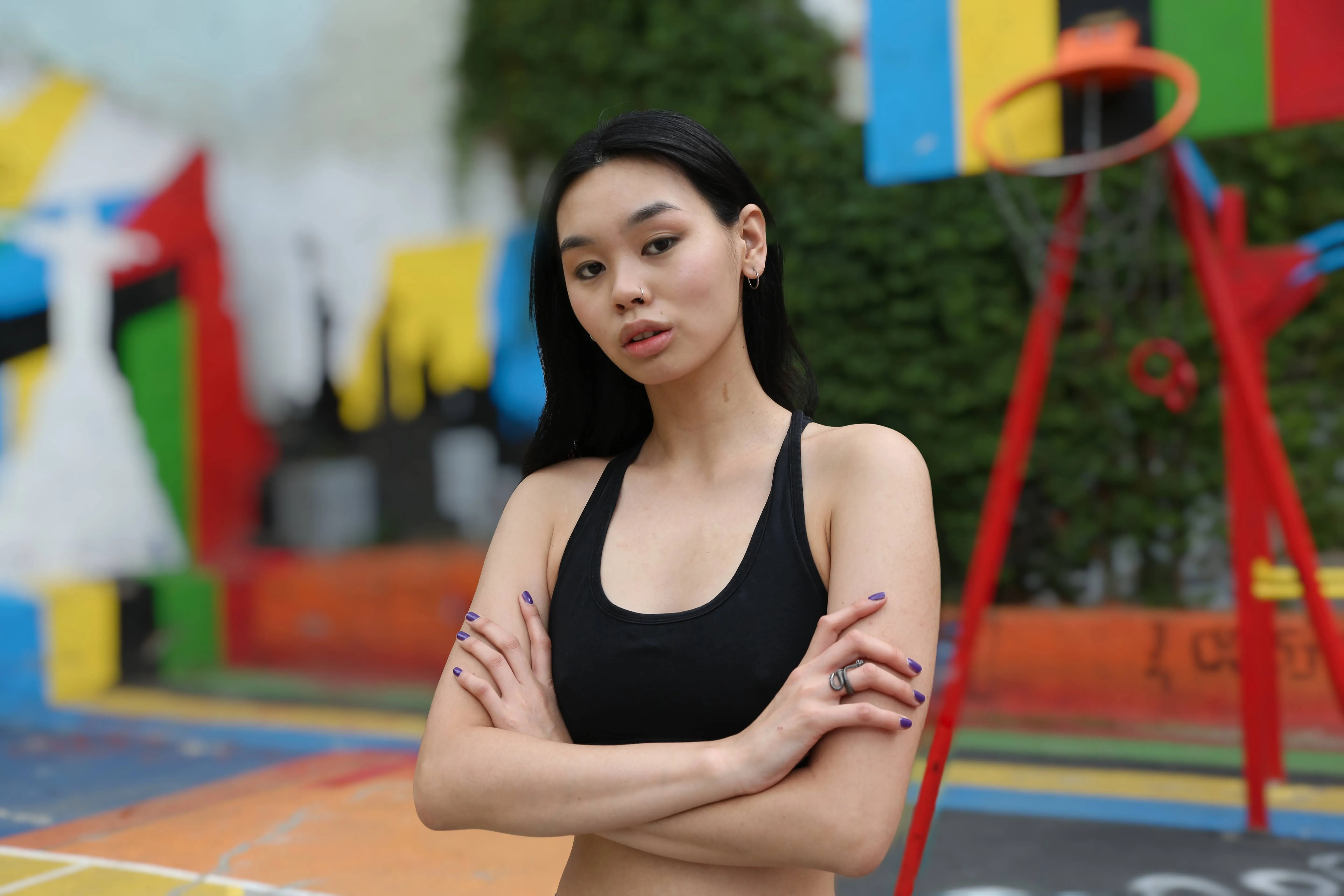
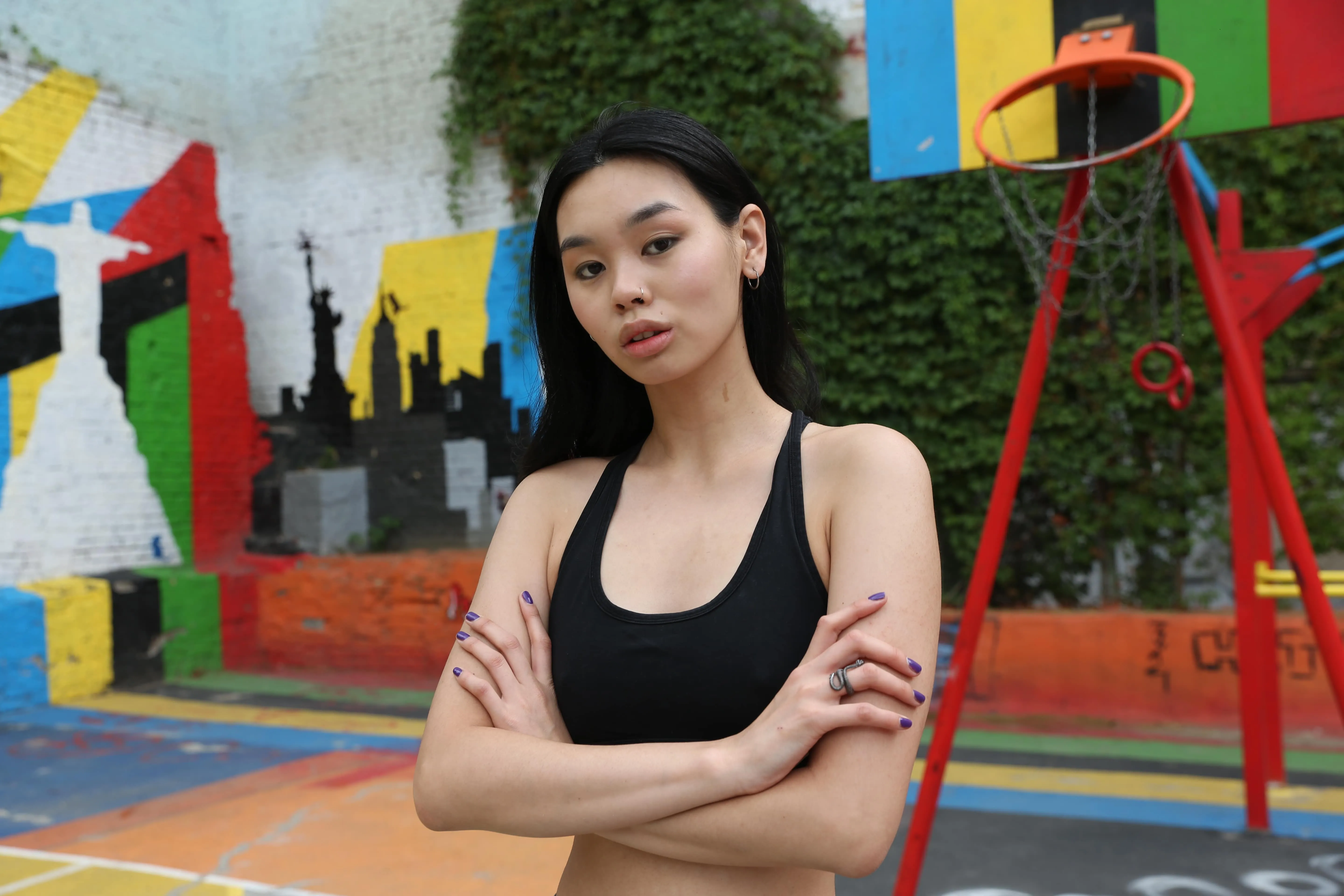
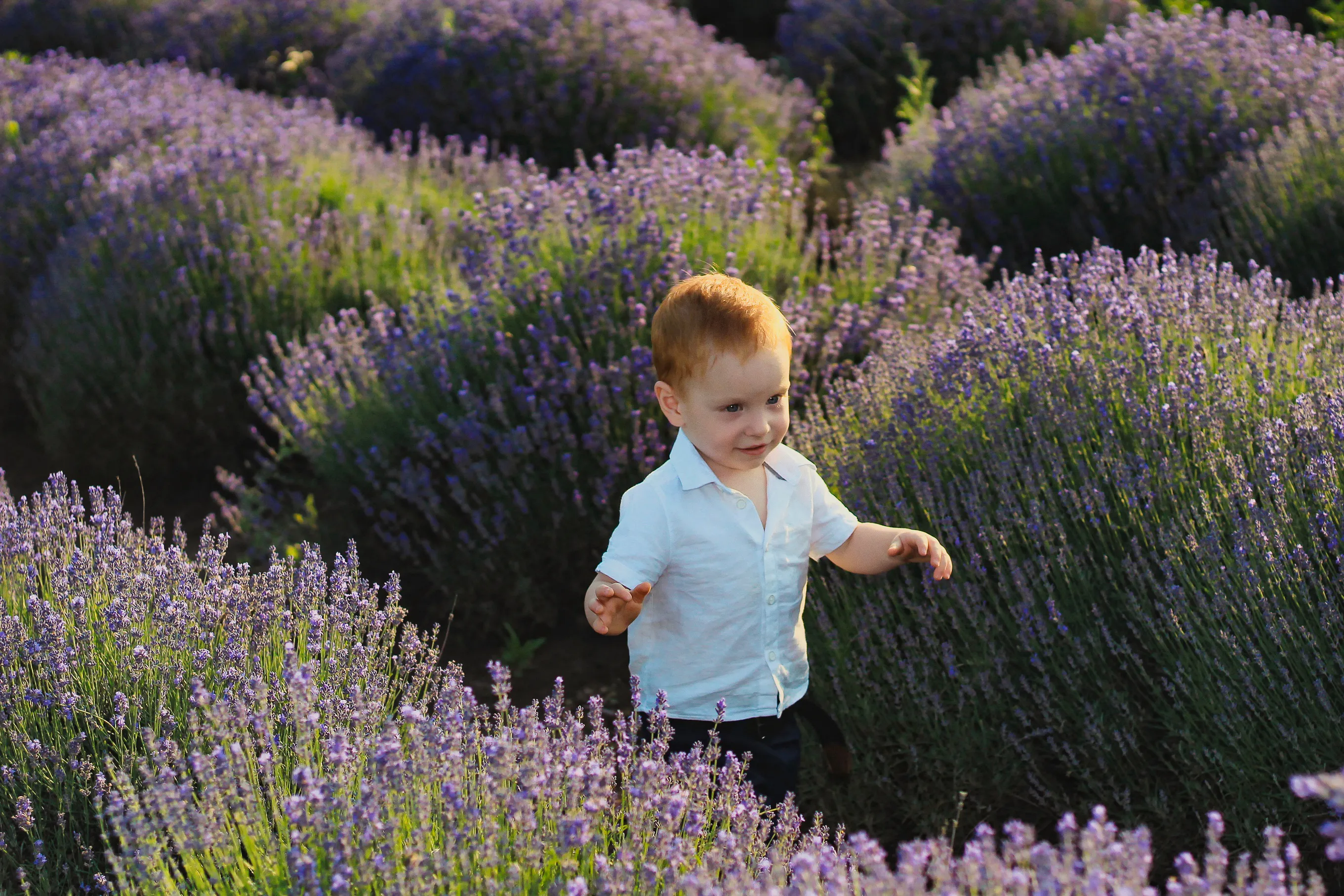
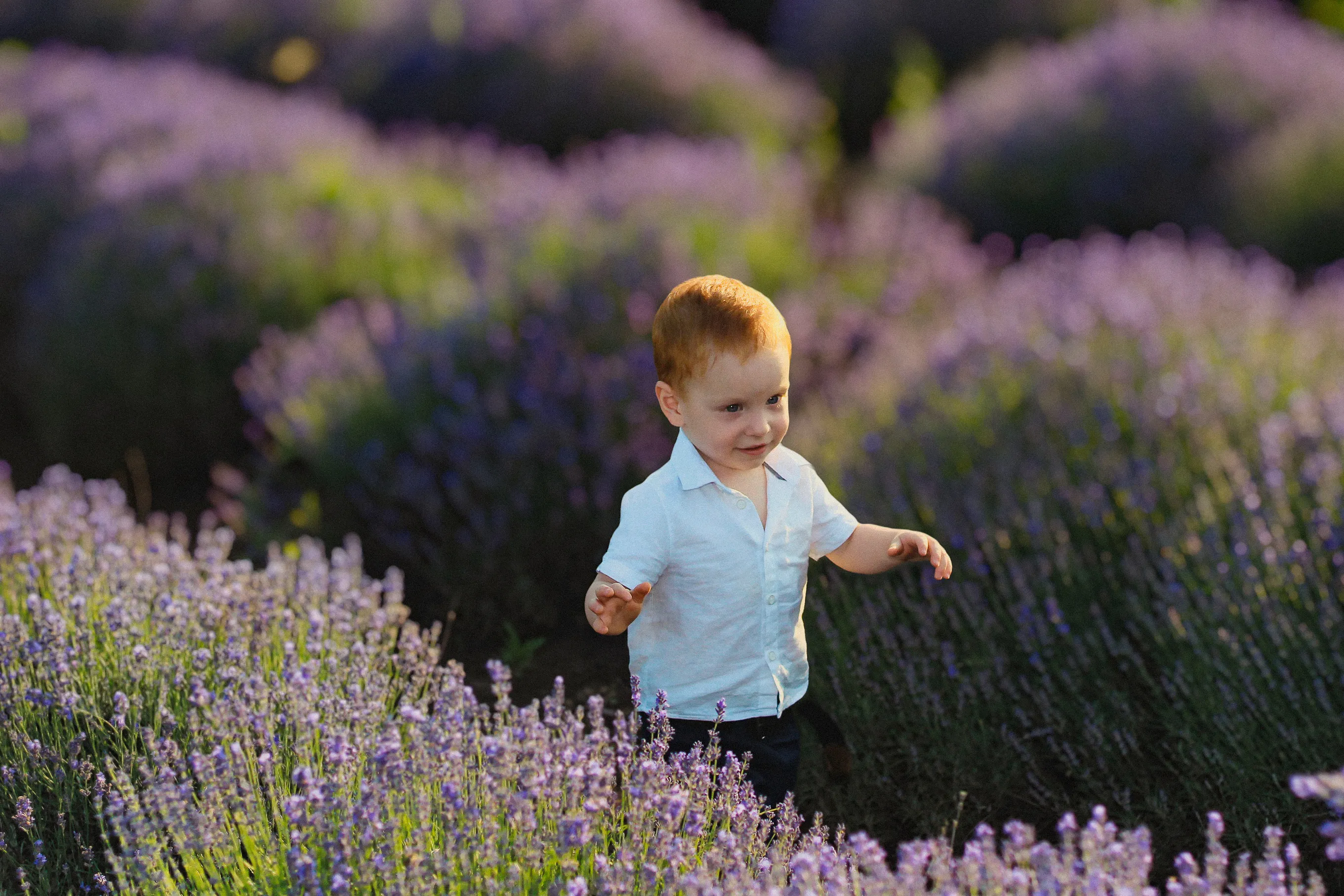
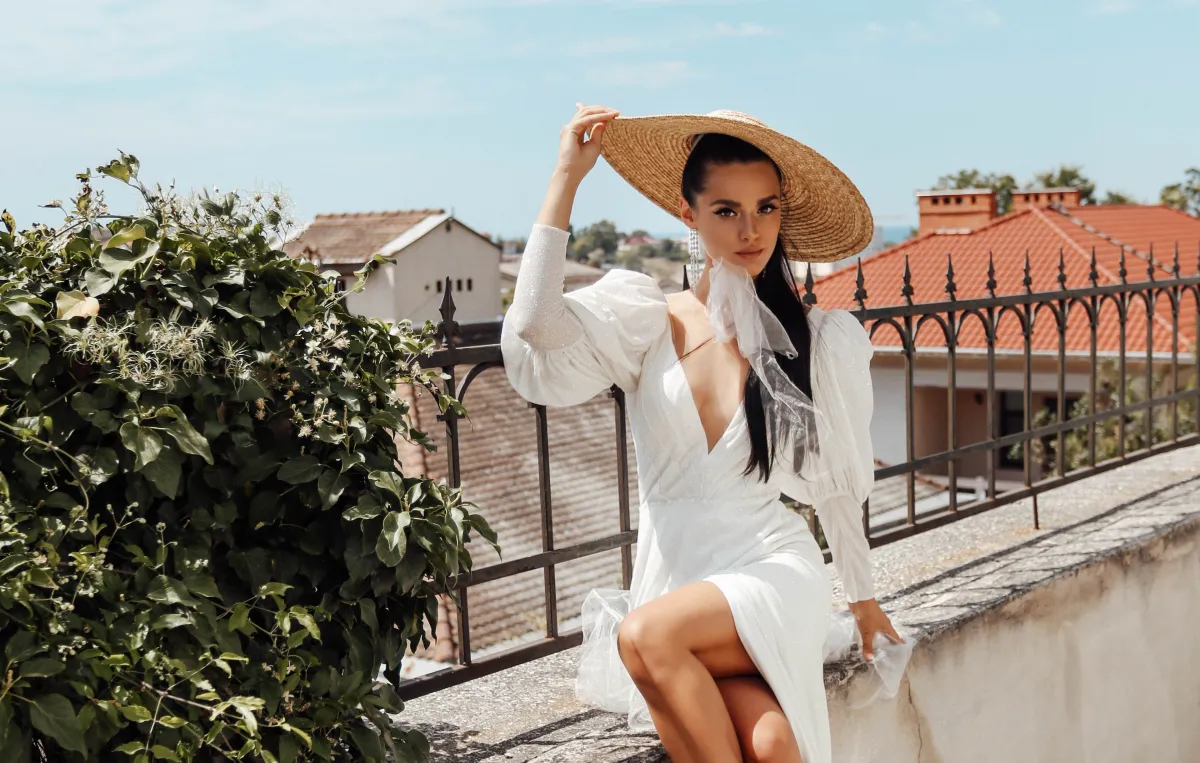
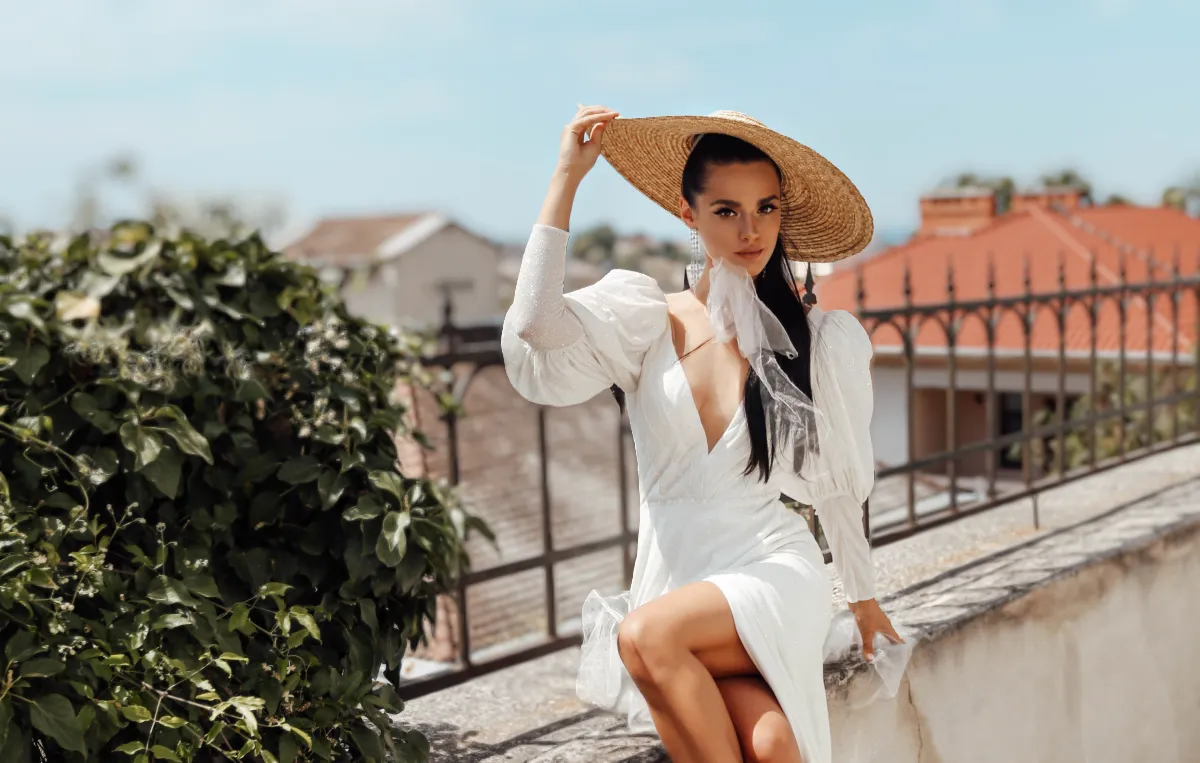
Bij het maken van foto's is het vaak wenselijk om het gebied achter een onderwerp onscherp te plaatsen. Het Japanse woord bokeh wordt gebruikt om de esthetische aard van de onscherpte in deze onscherpe gebieden te beschrijven. Om het bokeh-portreteffect te bereiken, is traditioneel vaak een lens van hoge kwaliteit nodig en wordt er gefotografeerd met een wijd open diafragma, zoals ƒ2,0
Bekijk optiesHoe u Iemands Uiterlijk naar een Hoger Niveau kunt Tillen met Portret met Bokeh AI
Het werkt op elke portret afbeelding – ongeacht de gebruikte lens of de lichtomstandigheden.
Waarom is Portret met Bokeh de Ultieme Functie voor Portretverbetering?
Probeer nu een onscherp bokeh-effect op uw foto's!
AI Bokeh Achtergrond: de Kunst van het Vervagen van Perfectie
Door vervolgens de schuifregelaar Hoeveelheid te verplaatsen, kunt u de hoeveelheid onscherpte op de achtergrond aanpassen, zodat u binnen enkele seconden een perfect portret zult maken.

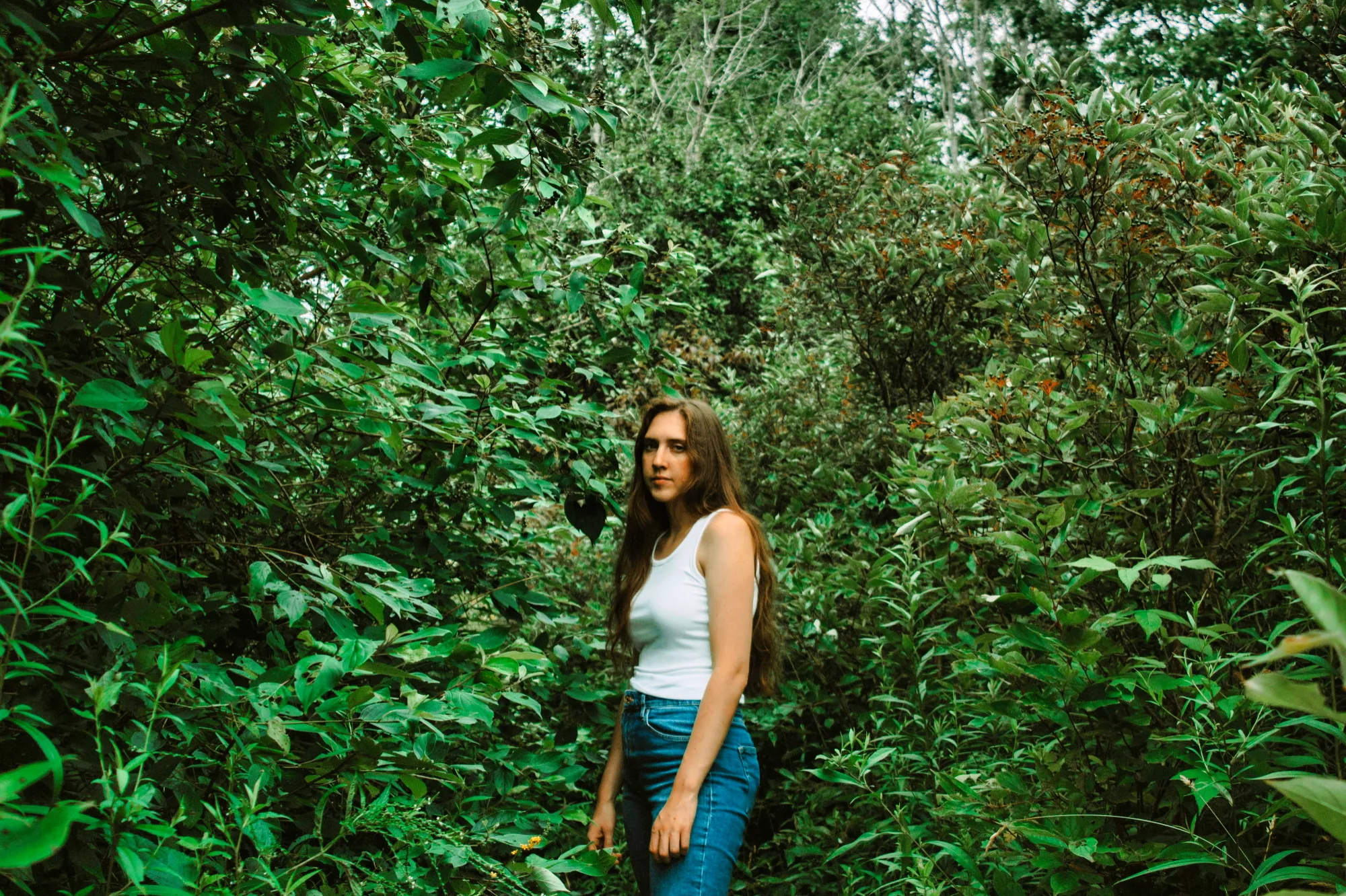

Voeg Bokeh Toe aan een Foto om Prachtige Portretten te Maken
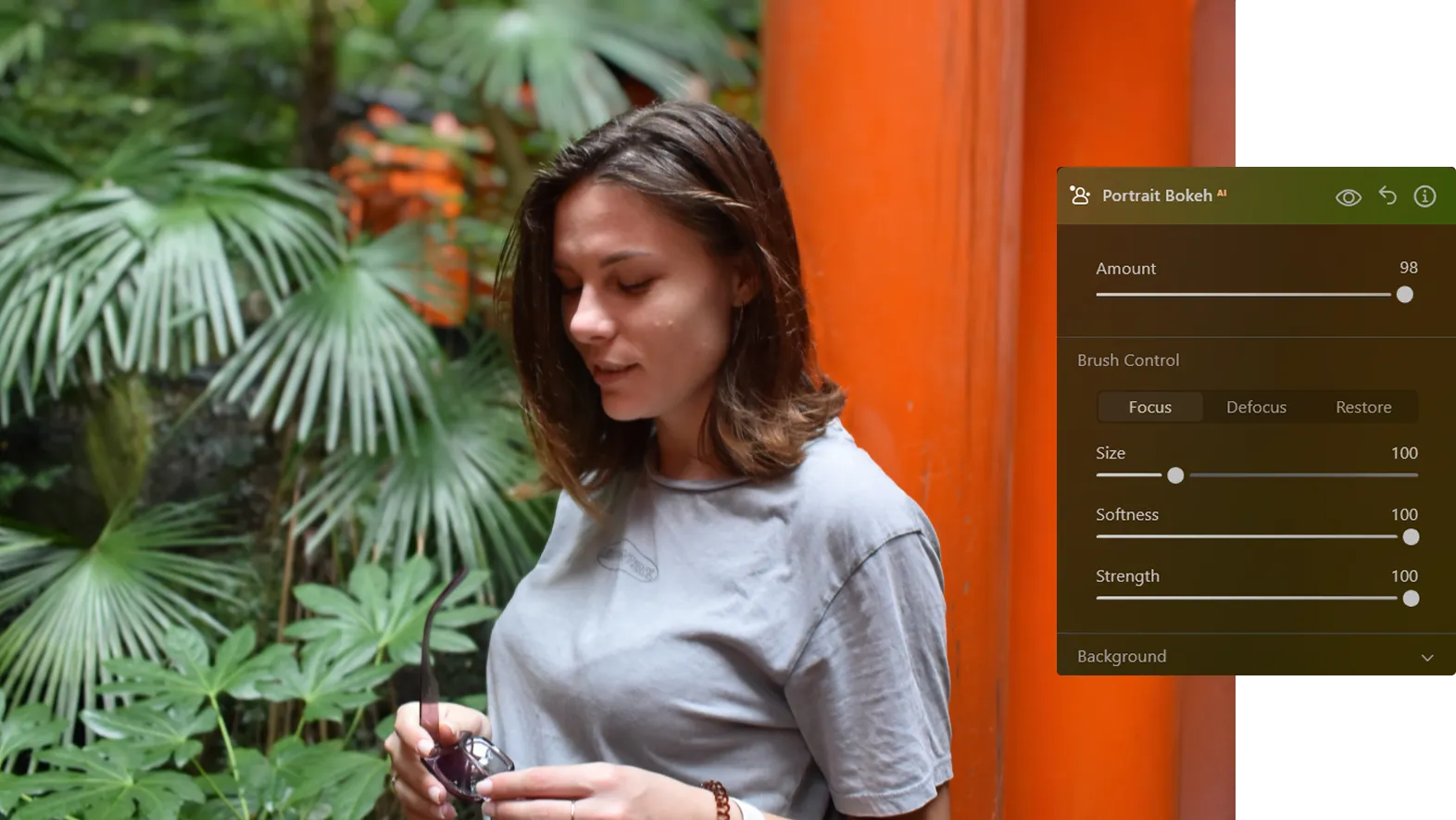
In de meeste gevallen is het initiële masker dat is gemaakt door de schuifregelaar Hoeveelheid van de achtergrond bokeh AI klaar voor gebruik. Als u het initiële masker wilt verfijnen, gebruikt u deze bedieningselementen. Dit kan handig zijn om complexe maskers te verfijnen, bijvoorbeeld door een object toe te voegen dat in de handen van uw portretonderwerp wordt gehouden. Deze penselen verfijnen het masker:
• Onscherp. Wordt gebruikt om gebieden als achtergrond te identificeren en de focus in dit gebied te verwijderen.
• Herstel. Bij het schilderen met dit penseel keert u terug naar het oorspronkelijke, automatisch gegenereerde masker in de gebieden waar een streek is toegepast. Dit is handig als u een gebied wilt herstellen naar de oorspronkelijke standaardselectie.
Ontdek Meer Functies

.webp)
.webp)





Een applicatie & plug-in
Voor macOS & WIndows
- Krachtige AI-afbeeldingseditor
Technische support
30-dagen geld terug garantie
Join our communities

Veel Gestelde Vragen
How to use the bokeh filter with Luminar?
Hoe pas ik de AI-intensiteit van het bokeh-effect aan voor de achtergrond?
- Helderheid. Regelt de algehele belichting van de achtergrond. U kunt de achtergrond lichter of donkerder maken om uw onderwerp verder te compenseren.
Hoe pas ik de vorm van de bokeh-highlights aan?
- Highlighhts Gloed. Past de helderheid van de helderste delen van de achtergrond aan en voegt een zachte gloed toe.
- Warmte. Verfijn de kleurtemperatuur van de achtergrond door de hoeveelheid aan te passen. Een negatieve waarde koelt de afbeelding af door een blauwe tint toe te voegen, en een positieve waarde verwarmt de afbeelding door een gouden tint toe te voegen.
- Dieptecorrectie.Bepaalt waar het onscherpe gebied in een foto begint. Als u deze schuifregelaar naar links verplaatst, wordt deze dichter bij de camera geplaatst en verder naar rechts. Hierdoor lijkt het bokeh-effect sterker of zwakker.
- Randcorrectie.Wordt gebruikt om de zachte randen van het masker uit te zetten of te verkleinen; handig bij het aanpassen van de fijne details in een masker, zoals haar.
