
 プランを見る
写真にフィルム粒子を追加
フィルム粒子を使って独特な美しい効果を加えて写真を素敵に。以前フィルム粒子は従来のフィルム写真の欠点と考えられていましたが、現在ではフィルム粒子効果は人気の高い機能です。あなたの写真でも試してみませんか?
プランを見るフィルム粒子フィルターを使って写真の魅力を高める方法は?
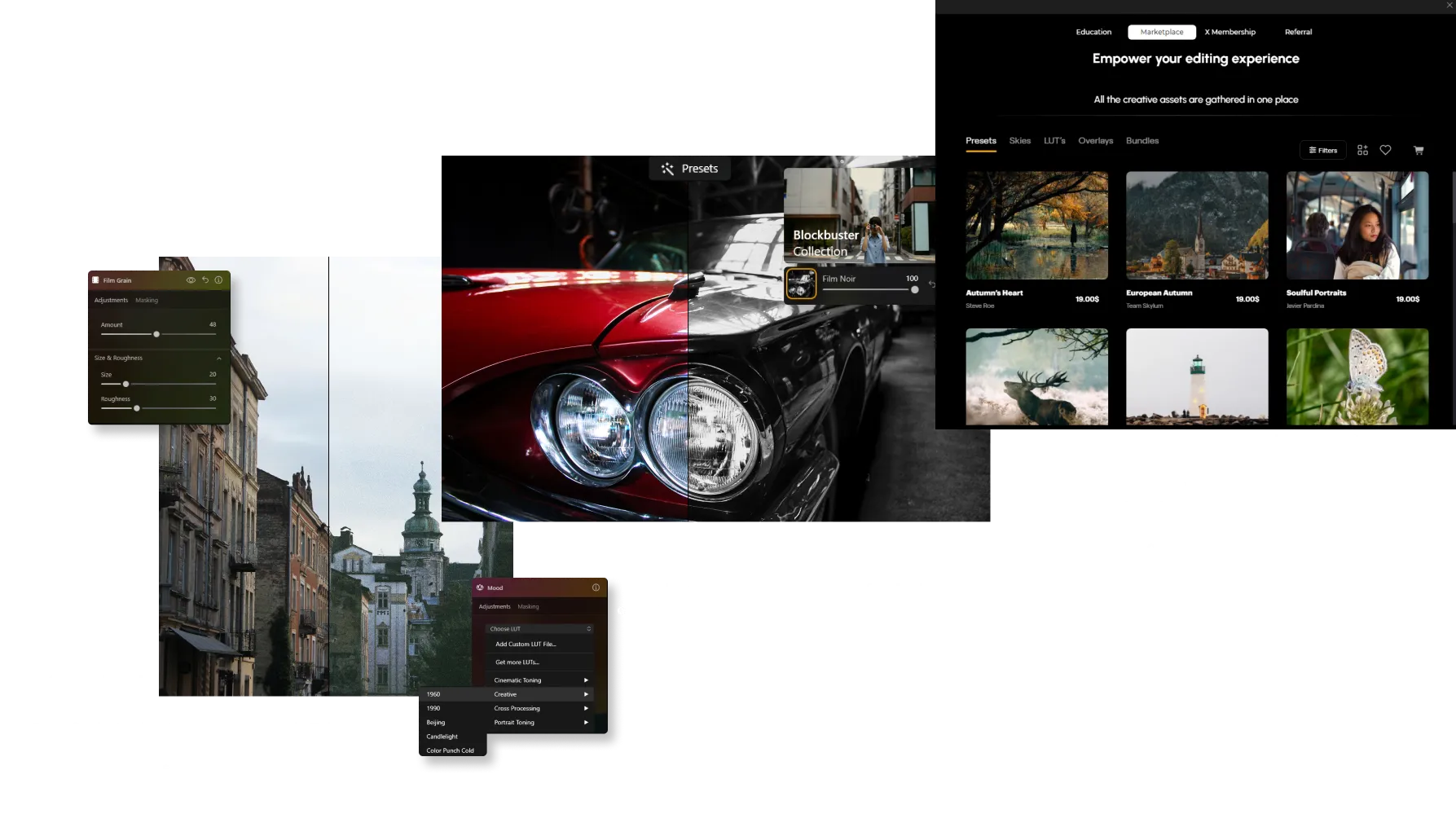
Luminar Neoなら簡単!クリエイティブ ツール タブのフィルム粒子 ツールとは別に、ワン・クリックのプリセットと粒子テクスチャ オーバーレイを使って、写真にインスタント フィルム粒子を追加できます。
フィルム粒子の効果を写真に追加するメリットは?
ヴィンテージ粒子フィルターは、ノスタルジックなムード作りや写真に質感を加えるのに役立ちます。最新の高解像度センサーによってシャープすぎたり、細かい部分が鮮明すぎるデジタル画像を、場合によってはフィルム粒子でソフトな仕上がりにします。



© jorge-gardner


© aiony-haust
フィルム粒子 フィルターを使って創造性を追求
より芸術的、またはユニークなスタイルを見つけたい写真家は、フィルム粒子 フィルターをクリエイティブに使うことで構想を高め、作品に独自の創造性を加えられます。
白黒写真でも試してみましょう!
白黒写真でも試してみましょう!
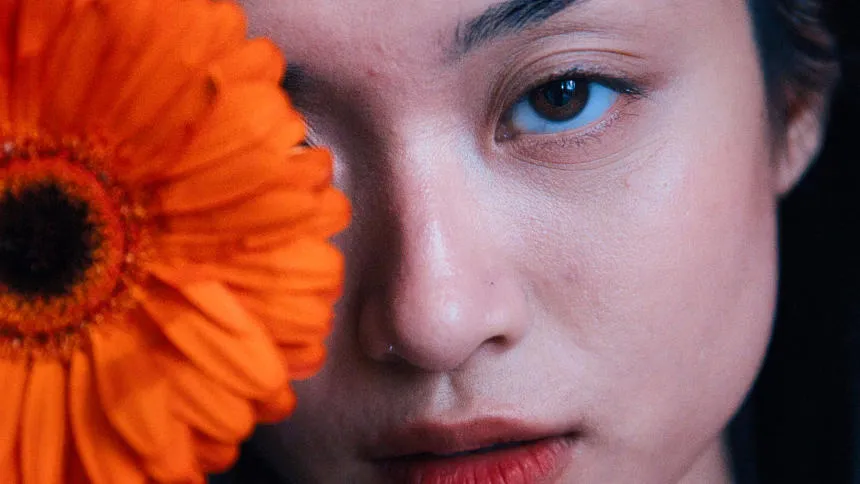
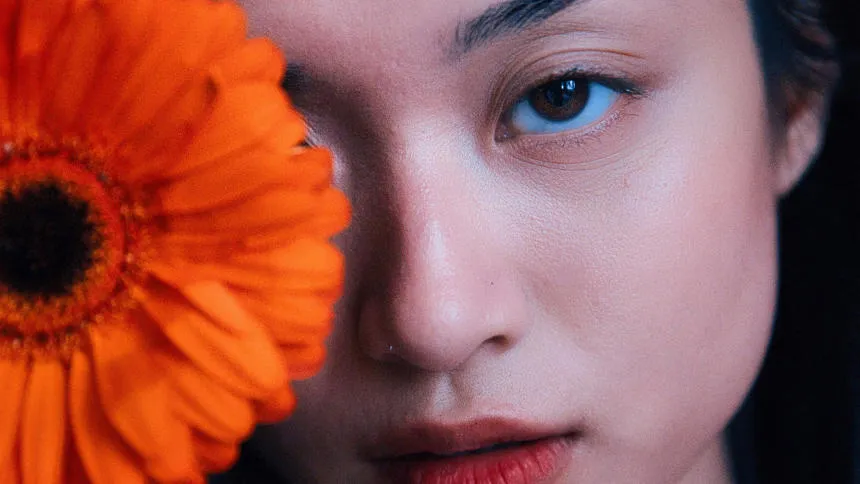
完璧なグレインを作る自分だけの方法を見つけましょう
その他の機能を見つける












-min.webp)

アプリケーション&プラグイン
macOS と Windows 対応
- 高性能なAI編集ソフト
24時間のテクニカルサポート
30日間の返金保証
Luminarインサイダーのコミュニティーに参加

よくある質問
写真に粒子を追加する方法は?
Luminar Neoでは、Film Grainツールを使って簡単にグレインを追加できます。数回のクリックで、自然なフィルムのような質感を再現できます。また、すでにグレインが含まれているPresetsやOverlaysを使えば、より素早くワンクリックで効果を適用できます。
写真からグレインを削除するには?
手動で追加したグレインは、Editsタブで簡単に調整または削除できます。元画像に含まれる不要なノイズを取り除きたい場合は、Noiseless AIを使って細かなディテールを保ちながら写真をきれいにできます。
Luminar Neoで画像にノイズを追加するには?
ノイズを追加するには、Film Grainツールを開き、設定を調整して質感を加えます。クリエイティブな目的に応じて、効果を控えめにすることも、より目立たせることもできます。
追加するノイズの量を調整できますか?
はい。Luminar Neoではグレインの強さを完全にコントロールできます。柔らかくほとんど目立たない質感から、強いフィルム効果まで、量を細かく調整できます。
グレインやノイズには種類がありますか?
はい。Film Grainツールでは、サイズや粗さなどのパラメーターを調整でき、細かなグレインから質感の強いヴィンテージ風の見た目まで、さまざまなフィルムスタイルを再現できます。
グレインを追加すると画像の品質や解像度に影響しますか?
いいえ。Luminar Neoでグレインを追加しても、画像の解像度は低下しません。これは非破壊効果なので、元の画像品質はそのまま保たれます。
