

 Ver los planes
Añade grano fotográfico a tus imágenes
Añade grano fílmico a tu foto para crear un efecto único y atractivo. Si bien el grano se consideraba una imperfección en la fotografía analógica, hoy en día es un efecto muy buscado y deseado. ¿Quieres probarlo en tus fotos?
Ver los planes¿Cómo puedo mejorar el impacto visual de mis fotos con el filtro de grano fílmico?
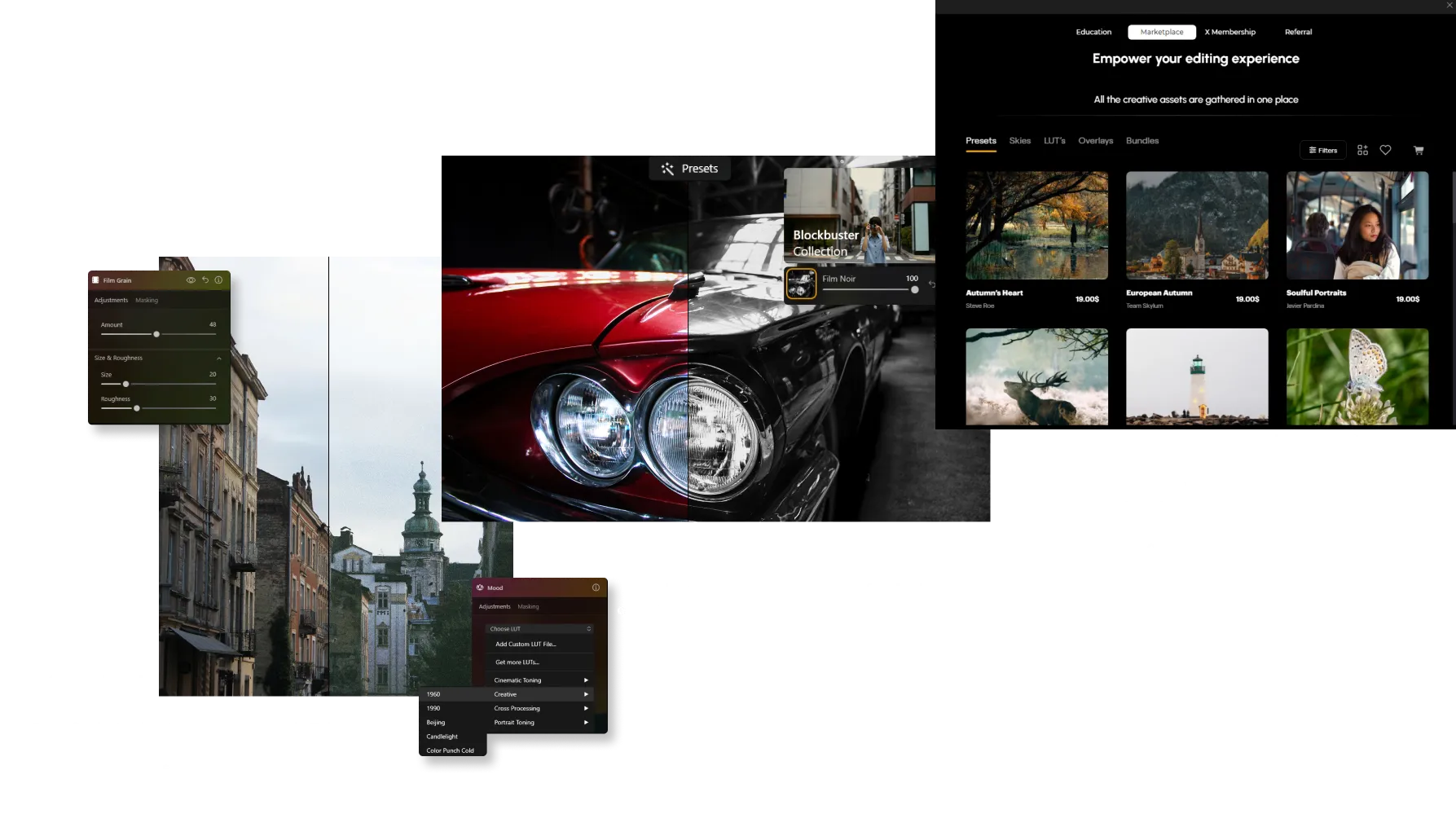
¡Con la ayuda de Luminar Neo es muy fácil! Aparte de la herramienta especializada de Grano fílmico disponible en la pestaña de Herramientas creativas, puedes aplicar Ajustes preestablecidos y Superposiciones con textura granulada con un clic para añadir grano fílmico a tus fotografías de forma instantánea.
¿Cuáles son las ventajas de incorporar efectos de grano fílmico a mis fotografías?
Un filtro de grano vintage puede ayudarte a crear una sensación nostálgica o agregar más textura a una foto. En algunos casos, añadir grano fotográfico te permite suavizar imágenes digitales que pueden parecer demasiado nítidas o clínicas debido a los modernos sensores de alta resolución.



© jorge-gardner


© aiony-haust
Explora tu creatividad añadiendo filtros de grano fotográfico
Para aquellos fotógrafos que buscan crear un estilo único y más artístico, un filtro con grano fotográfico les permite mejorar su visión de forma creativa y añadir un estilo distintivo a su trabajo.
¡Pruébalo en fotos en blanco y negro!
¡Pruébalo en fotos en blanco y negro!
Encuentra tu forma de crear el grano perfecto
Descubrir otras funciones

Retoque de fotos


© Depositphotos
Mejora el impacto visual de tus fotos eliminando aquellos elementos que distraen la atención.

Restauración de Fotos


© David Persson
Transforma fotos antiguas en imágenes actuales con la magia de la restauración de fotos asistida por IA.

Editor de Fotos RAW


© Cuma Cevik
Mejora la calidad visual de tus fotos RAW con Luminar Neo







Color Selectivo
-min.webp)

© Depositphotos
Implementa alteraciones estilísticas de impacto y crea imágenes artísticas únicas y originales con los ajustes de color selectivo.
Aplicación y plugin
Para macOS y Windows
- Editor de imágenes con IA de alto rendimiento
Asistencia técnica las 24 horas, los 7 días a la semana
Garantía de devolución de 30 días
Únete a la comunidad de Luminar Insiders

Preguntas frecuentes
¿Cómo añado grano a una foto?
Puedes añadir grano fácilmente en Luminar Neo con la herramienta Film Grain. Te permite recrear una textura natural, similar a la película, en solo unos clics. También puedes usar Presets u Overlays que ya incluyen grano para conseguir un efecto más rápido con un solo clic.
¿Cómo eliminar el grano de una foto?
Si has añadido grano manualmente, simplemente ajústalo o elimínalo en la pestaña Edits. Para el ruido no deseado presente en la imagen original, usa Noiseless AI para limpiar la foto conservando los detalles finos.
¿Cómo añadir ruido a una imagen en Luminar Neo?
Para añadir ruido, abre la herramienta Film Grain y ajusta la configuración para introducir textura. Puedes controlar si el efecto se ve sutil o más pronunciado, según tu objetivo creativo.
¿Puedo controlar cuánto ruido se añade?
Sí. Luminar Neo te da control total sobre la intensidad del grano. Puedes ajustar la cantidad con precisión para lograr desde una textura suave y casi imperceptible hasta un fuerte efecto de película.
¿Existen diferentes tipos de grano o ruido?
Sí. La herramienta Film Grain permite ajustar parámetros como tamaño y rugosidad, ayudándote a imitar distintos estilos de película, desde grano fino hasta looks vintage con más textura.
¿Añadir grano afecta la calidad o la resolución de la imagen?
No. Añadir grano en Luminar Neo no reduce la resolución de la imagen. Es un efecto no destructivo, por lo que la calidad original de la imagen permanece intacta.
